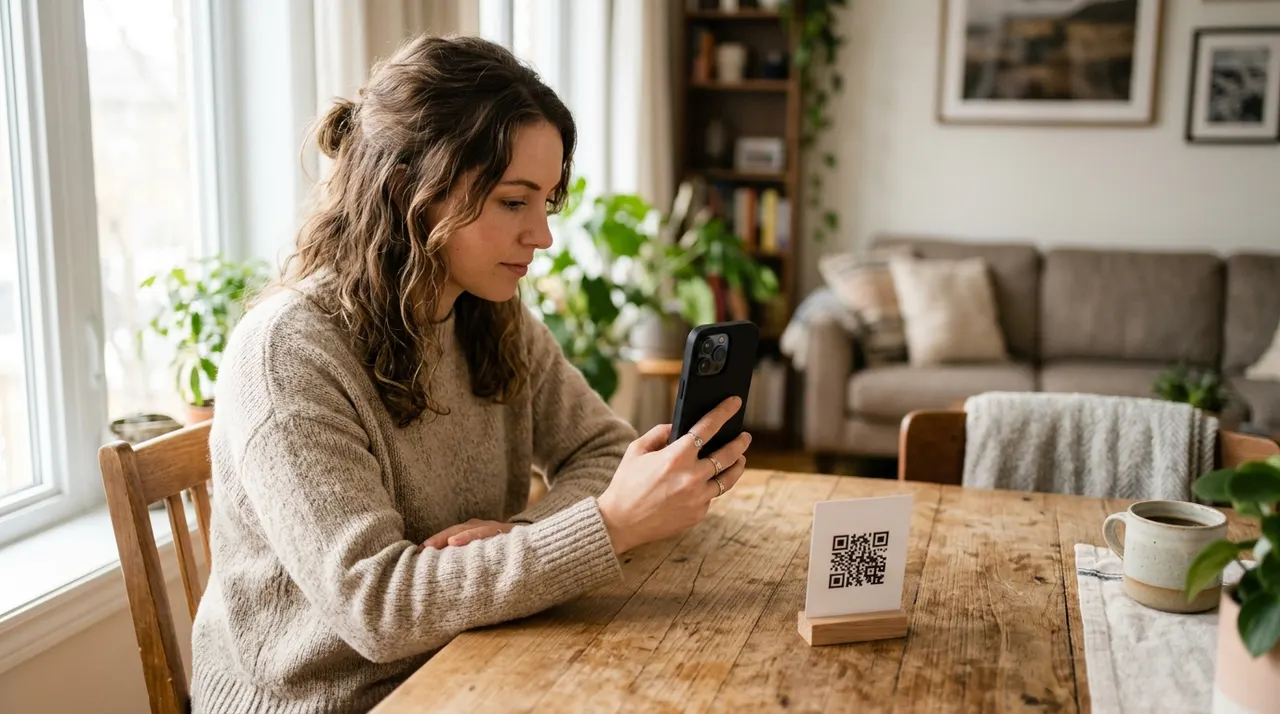
Arriva un ospite, ti chiede il Wi-Fi e parte il rituale: cerchi il foglietto del router, detti una password lunga piena di maiuscole e simboli, lui sbaglia un carattere, ricominci. Un QR code Wi-Fi cancella tutta la scena. La persona inquadra il codice con la fotocamera, tocca "connetti" ed è già in rete. Nessuna parola da dettare, nessun carattere da indovinare.
Cos'è un QR code Wi-Fi e come funziona
Un QR code Wi-Fi racchiude tutto ciò che serve per entrare nella tua rete: il nome (SSID), la password e il tipo di sicurezza. Quando un telefono lo legge, riconosce che non è un semplice link ma un'istruzione di connessione, e propone di collegarsi subito alla rete indicata.
Dentro al codice c'è una stringa scritta in un formato preciso: WIFI:T:WPA;S:NomeRete;P:LaTuaPassword;;. La lettera T indica il tipo di sicurezza (WPA, WPA2 o nessuna), S è il nome della rete e P è la password. Non devi comporla tu: il generatore in cima alla pagina costruisce questa stringa partendo dai campi che compili e la converte nel disegno a moduli neri e bianchi. Sapere che i dati vivono lì dentro chiarisce due cose. La prima è che il codice è statico: non dipende da nessun sito, non scade, funziona anche tra anni. La seconda è che chi possiede il codice possiede di fatto l'accesso alla rete, quindi vale la pena stamparlo solo dove vuoi davvero offrire la connessione.
Perché conviene rispetto a dettare la password
Dettare una password Wi-Fi è una delle piccole seccature quotidiane più sottovalutate. Le chiavi moderne sono lunghe, mescolano maiuscole e minuscole, hanno trattini e numeri: pensate per resistere agli attacchi, non per essere lette ad alta voce. Ogni carattere sbagliato significa ricominciare, e dopo due tentativi falliti l'ospite si arrende e passa ai dati mobili.
Con un QR code il problema sparisce. La password viene copiata esattamente come l'hai inserita, senza margine di errore, perché non passa più dalle dita di nessuno. Il guadagno è doppio: meno frustrazione per chi entra e meno interruzioni per te, che non devi alzarti a controllare il retro del router.
C'è poi un aspetto di sicurezza che spesso sfugge. Molte persone, pur di non doverla dettare di nuovo, scelgono password Wi-Fi banali e facili da ricordare. Con il codice puoi permetterti una chiave lunga e robusta, perché tanto nessuno la digiterà mai a mano. Proteggi meglio la rete e allo stesso tempo la rendi più facile da condividere: di solito le due cose vanno in direzioni opposte, qui no.
Un'idea che vale la pena di considerare è la rete dedicata agli ospiti. Quasi tutti i router moderni permettono di attivare una seconda rete separata da quella principale. Ci colleghi il QR code: gli ospiti navigano senza mai toccare i tuoi dispositivi personali e tu cambi quella password quando vuoi, senza dover riconfigurare stampante, telecamere e tutto il resto che è collegato alla rete di casa.
Dove usare un QR code Wi-Fi
Una volta generato, lo stesso codice rende utile in molti posti diversi:
Compila i dati e continua all'anteprima del design. Usa moduli scuri su sfondo chiaro, conserva il bordo libero e inizia con un logo piccolo. La correzione degli errori non garantisce la lettura di codici danneggiati o decorati.
Se ti servono codici per altri scopi, dai un'occhiata ai tipi di QR code disponibili: dal Wi-Fi alla vCard, dal link al menù digitale.
Come crearlo passo dopo passo
Tutto avviene nel generatore in cima alla pagina, senza account e senza filigrana. In meno di un minuto hai il codice pronto.
Per prima cosa copia il nome della rete esattamente come compare tra le reti disponibili sul telefono, comprese maiuscole, minuscole e spazi. Anche una sola lettera diversa impedisce la connessione. Poi inserisci la password con la stessa cura: i caratteri devono coincidere al millimetro. Scegli quindi il tipo di sicurezza: nella quasi totalità dei router domestici e d'ufficio è WPA o WPA2, mentre WEP riguarda solo apparecchi molto vecchi. Se la rete è aperta e priva di password, seleziona l'opzione senza crittografia.
Compila i dati e continua all'anteprima del design. Usa moduli scuri su sfondo chiaro, conserva il bordo libero e inizia con un logo piccolo. La correzione degli errori non garantisce la lettura di codici danneggiati o decorati.
Consigli di stampa e posizionamento
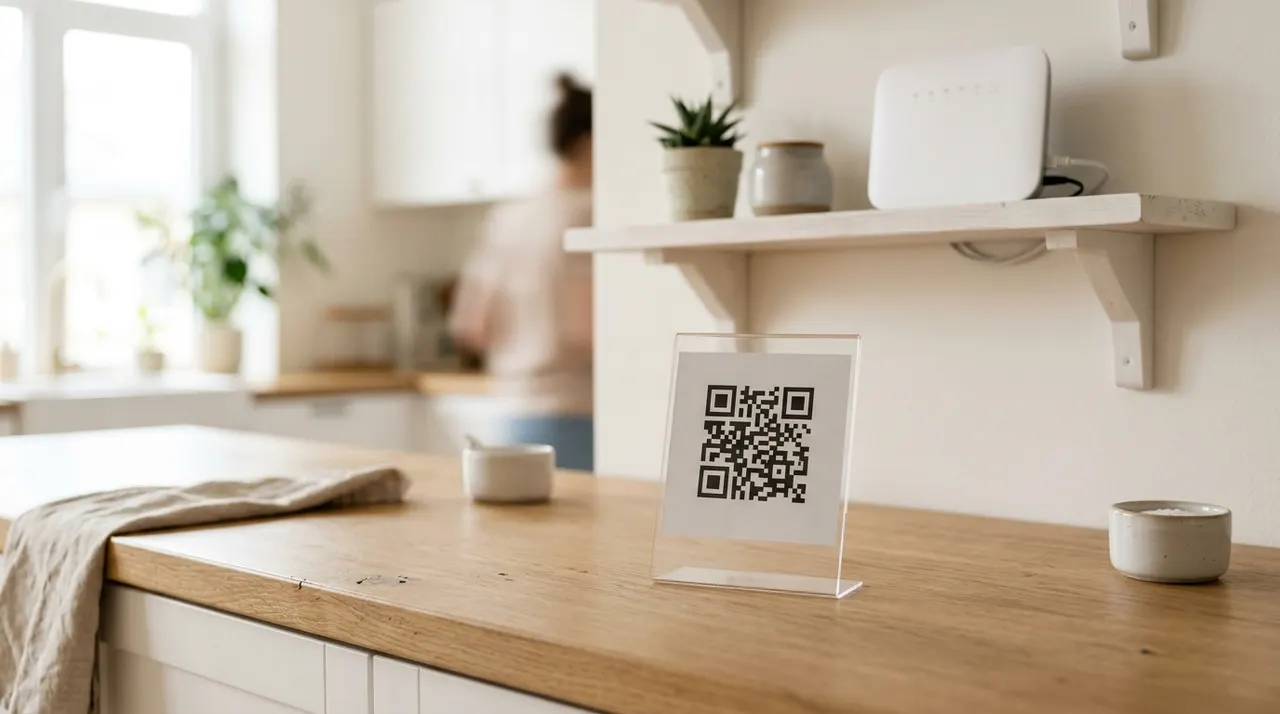
Un QR code Wi-Fi serve solo se la fotocamera lo aggancia al primo colpo. Poche regole tengono lontani i problemi:
Compila i dati e continua all'anteprima del design. Usa moduli scuri su sfondo chiaro, conserva il bordo libero e inizia con un logo piccolo. La correzione degli errori non garantisce la lettura di codici danneggiati o decorati.
Quale dimensione di stampa scegliere
La dimensione giusta dipende dalla distanza da cui qualcuno inquadra il codice: da vicino bastano pochi centimetri, da lontano serve molto di più. Questa tabella riassume le misure consigliate per gli usi più comuni.
| Supporto | Distanza di lettura | Lato del QR consigliato | Esempio d'uso |
|---|---|---|---|
| Segnaposto da tavolo | 20-40 cm | 2-3 cm | Carta sul tavolo di casa o del bar |
| Espositore A5 | 40-80 cm | circa 4 cm | Reception, bancone, piano cucina |
| Poster A4 | 1-2 m | 5-6 cm | Parete d'ingresso, sala d'attesa |
| Pannello A3 o più grande | oltre 2 m | 8 cm e oltre | Stand, sala corsi, spazi eventi |
Compila i dati e continua all'anteprima del design. Usa moduli scuri su sfondo chiaro, conserva il bordo libero e inizia con un logo piccolo. La correzione degli errori non garantisce la lettura di codici danneggiati o decorati.
Errori comuni da evitare
Quasi tutti i problemi nascono in fase di inserimento dati, non nel codice in sé:
Compila i dati e continua all'anteprima del design. Usa moduli scuri su sfondo chiaro, conserva il bordo libero e inizia con un logo piccolo. La correzione degli errori non garantisce la lettura di codici danneggiati o decorati.
Genera ora il tuo QR code Wi-Fi nel modulo qui sopra, scaricalo in SVG e dai ai tuoi ospiti una connessione che parte con uno sguardo, non con una password dettata a fatica.
Come funziona
- 1
Aggiungi il contenuto
Compila i dati e continua all'anteprima del design.
- 2
Scegli un design leggibile
Usa moduli scuri su sfondo chiaro, conserva il bordo libero e inizia con un logo piccolo. La correzione degli errori non garantisce la lettura di codici danneggiati o decorati.
- 3
Esporta e prova
Scarica PNG, SVG o JPEG. Scansiona alla dimensione di stampa reale con più telefoni e controlla il risultato. SVG rimane nitido, ma un codice troppo piccolo può non essere leggibile.
Domande frequenti
Cos'è un QR code Wi-Fi?+
Compila i dati e continua all'anteprima del design. Usa moduli scuri su sfondo chiaro, conserva il bordo libero e inizia con un logo piccolo. La correzione degli errori non garantisce la lettura di codici danneggiati o decorati. Scarica PNG, SVG o JPEG. Scansiona alla dimensione di stampa reale con più telefoni e controlla il risultato. SVG rimane nitido, ma un codice troppo piccolo può non essere leggibile.
Come creo un QR code per il Wi-Fi?+
Compila i dati e continua all'anteprima del design. Usa moduli scuri su sfondo chiaro, conserva il bordo libero e inizia con un logo piccolo. La correzione degli errori non garantisce la lettura di codici danneggiati o decorati.
Chi scansiona il codice vede la mia password in chiaro?+
Il telefono che legge il codice usa i dati per connettersi e di norma non mostra la password a schermo. Va però detto che la chiave è codificata dentro al disegno: chi possiede il codice e usa un lettore tecnico potrebbe estrarla. Per questo conviene stampare il codice solo dove vuoi davvero dare l'accesso.
Il QR code Wi-Fi scade?+
No. È un QR code statico: i dati vivono dentro al disegno, non in un link esterno o su un server. Finché non cambi nome o password della rete, il codice continua a funzionare a tempo indefinito, anche stampato da anni.
Cosa succede se cambio la password del Wi-Fi?+
Il vecchio codice smette di funzionare, perché contiene la password precedente. Basta generarne uno nuovo con la chiave aggiornata e ristampare il foglietto. È il motivo per cui un QR code dedicato agli ospiti è comodo: aggiorni quello e lasci intatta la tua password principale.
Funziona su iPhone e Android?+
Sì. L'iPhone, da iOS 11 in poi, legge il codice Wi-Fi direttamente dalla fotocamera nativa. Su Android la maggior parte dei telefoni recenti fa lo stesso dalla fotocamera o da Google Lens. Sui modelli più datati basta una qualunque app di lettura QR.
Qual è il formato tecnico dietro al codice?+
Il codice racchiude una stringa nel formato WIFI:T:WPA;S:NomeRete;P:Password;; dove T è il tipo di sicurezza, S il nome della rete e P la password. Non devi scriverlo tu: il generatore costruisce la stringa e la trasforma nel disegno a moduli.
I miei dati restano privati?+
Sì. Il generatore lavora interamente nel browser e non salva nulla sui nostri server. Nome e password della rete finiscono solo dentro al disegno del codice che scarichi tu, sul tuo dispositivo.
Quanto grande devo stampare il QR code Wi-Fi?+
Dipende dalla distanza di lettura. Per un segnaposto da tavolo bastano 2 o 3 cm di lato, per un espositore in formato A5 punta a circa 4 cm e per un poster A4 vai sui 5 o 6 cm. La regola pratica è semplice: più lontano viene letto il codice, più grande deve essere, mantenendo sempre il margine bianco attorno.
Meglio scaricare il QR code Wi-Fi in PNG o in SVG?+
Per la stampa scegli sempre l'SVG, perché è vettoriale e resta nitido a qualsiasi dimensione, da un foglietto a un poster. Il PNG va benissimo per l'uso a schermo, ad esempio se mostri il codice sul telefono o lo inserisci in una pagina web. Se hai un dubbio e devi stampare, l'SVG è la scelta sicura.
Posso usare lo stesso QR code per due reti Wi-Fi diverse?+
No. Ogni QR code contiene i dati di una sola rete: un nome e una password. Se hai una rete principale e una dedicata agli ospiti, devi generare due codici distinti, uno per ciascuna. È anzi la soluzione consigliata, perché lasci la rete personale separata e dai agli ospiti solo l'accesso a quella secondaria.