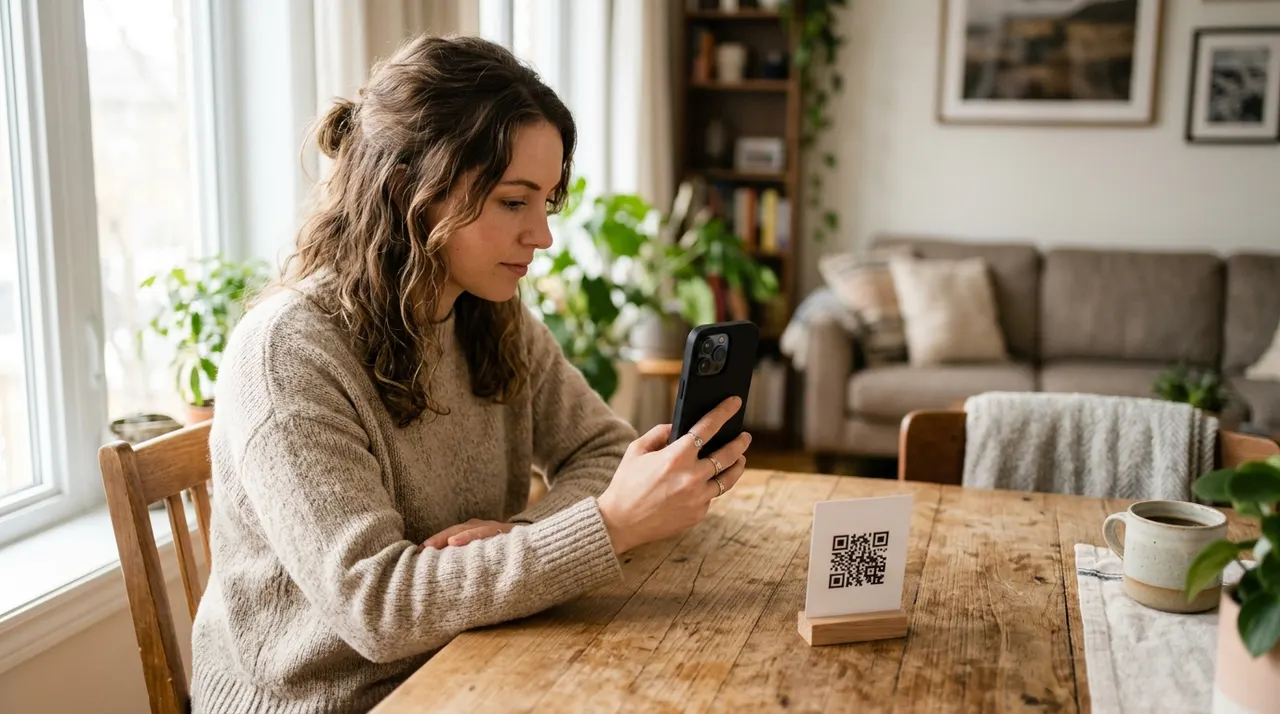
Llega una visita, te pide la WiFi y empieza el ritual de siempre: deletrear una contraseña con mayúsculas, números y algún símbolo, repetirla dos veces y aun así el móvil dice clave incorrecta. El código QR de la WiFi termina con esa escena. La persona apunta la cámara a un cartelito, toca un aviso y se conecta sola, sin que tú dictes una sola letra.
Qué es un código QR de WiFi y cómo conecta el móvil
Es un código que guarda dentro los datos de tu red en un formato que el teléfono entiende. Cuando alguien lo escanea, el móvil reconoce que no es un enlace web, sino una credencial de WiFi, y se ofrece a conectarse directamente. Acepta el aviso y listo: ya está dentro de la red, sin haber escrito nada.
El detalle técnico está en el texto que el código lleva codificado. Sigue un estándar que empieza por WIFI: y encadena tres campos: el nombre de la red (S), el tipo de cifrado (T) y la contraseña (P). Un ejemplo real tiene esta forma: WIFI:S:MiRedCasa;T:WPA;P:miclave123;;. Ese pequeño bloque de texto es todo lo que el sistema operativo necesita para autoconfigurar la conexión. No hay magia: hay un formato común que tanto iPhone como Android saben interpretar desde hace años.
Por eso un código QR de WiFi no necesita internet para funcionar. No apunta a ninguna página externa: la información de la red viaja dentro del propio dibujo. El móvil la lee en local y la aplica a sus ajustes de red. Eso lo hace rápido y fiable incluso cuando todavía no estás conectado a nada.
Por qué compartir la WiFi con un código QR
Más allá de la comodidad de no dictar la clave, hay razones concretas que lo hacen útil tanto en casa como en un negocio:
- Cero errores de escritura. La mayoría de fallos al conectarse vienen de teclear mal una contraseña larga. El código elimina ese paso por completo, así que nadie se equivoca con un cero y una O o con una mayúscula despistada.
- Contraseñas fuertes sin penalización. Como nadie tiene que escribirla, puedes usar una clave realmente robusta y larga sin que eso moleste a tus invitados. La seguridad deja de pelearse con la comodidad.
- Tu red, sin exponerla a voces. No tienes que decir la contraseña en alto delante de otras mesas o de gente que pasa. Quien escanea se conecta, y nadie más oye la clave.
- Ideal para invitados rotativos. En un alojamiento turístico, una cafetería o una sala de espera, cada nueva persona se conecta sin que tengas que intervenir. Imprimes una vez y funciona para todos.
- Una imagen cuidada. Un cartelito con un código QR limpio da una sensación de orden y modernidad que un papel con la clave garabateada nunca transmite.
Dónde colocar el código QR de la WiFi
El cartelito junto al router es el sitio evidente, pero estos códigos rinden en muchos más rincones:
- En casa, a la vista de las visitas. En la entrada, en el salón o en la nevera, donde sea natural que alguien lo encuentre al llegar.
- En la barra o las mesas de un bar. El cliente se sienta, escanea y se conecta mientras espera su pedido. Agiliza la experiencia desde el primer minuto.
- En la habitación de un alojamiento. En un apartamento turístico o un hotel, un cartelito en la mesita evita que cada huésped tenga que preguntar la clave en recepción.
- En una sala de espera o consulta. Mientras esperan, los clientes agradecen poder conectarse sin pedir nada a nadie.
- En la oficina, para zona de invitados. Para reuniones y visitas externas, un código en la sala de juntas resuelve la conexión sin abrir tu red interna.
Cómo crear tu código QR de WiFi paso a paso
Todo sucede en el generador del principio de la página, gratis y sin marca de agua. Lo primero es tener a mano dos datos: el nombre exacto de tu red y su contraseña. Cópialos tal cual aparecen en tu router, respetando mayúsculas y minúsculas, porque el WiFi distingue entre ellas y una sola diferencia impide la conexión.
Escribe el nombre, la clave y elige el tipo de cifrado. En la práctica casi todas las redes domésticas y de negocio usan WPA o WPA2, así que esa es la opción por defecto en la mayoría de los casos. Si por algún motivo tu red está abierta y no pide contraseña, marca la opción correspondiente para que el código no espere una clave que no existe.
Con esos datos, el código aparece dibujado al instante. Descárgalo en SVG si vas a imprimirlo (es vectorial y se mantiene nítido a cualquier tamaño, desde un adhesivo pequeño hasta un cartel grande) o en PNG para enviarlo por mensajería o ponerlo en una pantalla. Antes de imprimir una tirada, haz una prueba real: escanéalo con tu propio móvil, comprueba que conecta sin pedirte teclear nada y entonces sí, mándalo a imprimir.
Consejos de diseño e impresión
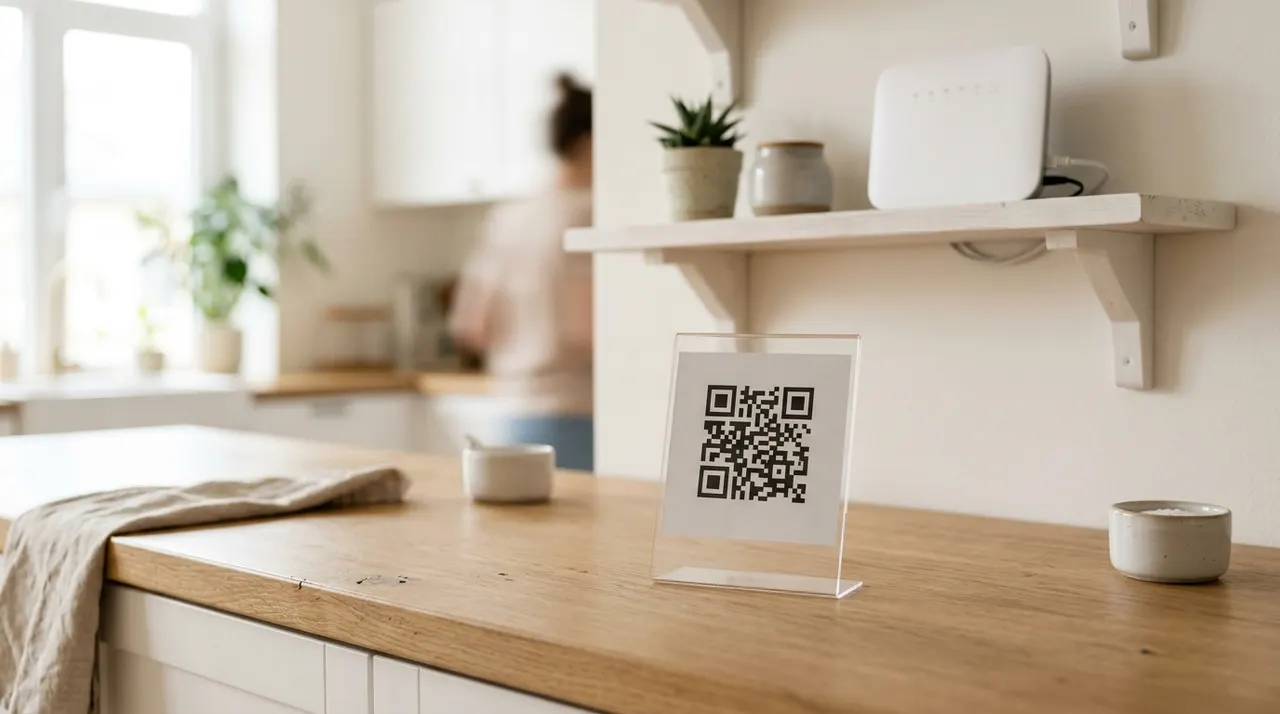
Un código QR de WiFi solo cumple su función si se lee a la primera. Estas pautas marcan la diferencia entre que la visita se conecte sola o acabe pidiéndote la clave igualmente:
- Contraste fuerte. Módulos oscuros sobre fondo claro. Negro sobre blanco es la apuesta segura. Si lo pones sobre una foto o un color saturado, muchos lectores fallan.
- Margen blanco alrededor. Ese borde libre (la zona de silencio) es lo que el escáner usa para situarse. Si lo recortas para que quepa en un hueco pequeño, la lectura empieza a fallar.
- Tamaño suficiente. Para un cartelito que se escanea de cerca, entre 3 y 4 cm de lado funciona bien. Si va en un cartel para escanear desde lejos, agranda el código de forma proporcional a la distancia.
- Acabado mate. Evita plastificados muy brillantes: el reflejo de la luz puede tapar parte del código justo cuando alguien intenta escanearlo.
- Una instrucción breve. Acompaña el código con un texto del tipo Escanea para conectarte al WiFi. Quien no esté familiarizado entiende al momento qué tiene que hacer.
Qué tamaño de impresión usar según dónde coloques el código
El tamaño correcto depende sobre todo de la distancia desde la que se va a escanear: cuanto más lejos esté el móvil, más grande tiene que ser el código. Esta tabla resume las medidas recomendadas para los soportes más habituales.
| Soporte | Distancia de lectura | Tamaño recomendado del código |
|---|---|---|
| Tarjeta de mesa | 5-15 cm | 2-3 cm de lado |
| Expositor A5 | 20-40 cm | 4 cm de lado |
| Cartel A4 | 40-80 cm | 5-6 cm de lado |
| Cartel A3 o mayor | 1 m o más | 8 cm de lado o más |
La referencia práctica es sencilla: por cada 10 cm de distancia de lectura, suma alrededor de 1 cm de lado al código. En cualquier caso, deja siempre el margen blanco alrededor y haz una prueba real con tu móvil antes de la tirada.
Errores comunes y cómo evitarlos
La mayoría de los problemas no vienen del código, sino de cómo se preparan los datos o se imprime:
- Nombre de red mal escrito. El SSID distingue mayúsculas, minúsculas y espacios. Si escribes MiCasa cuando la red se llama micasa, el móvil no la encontrará. Cópialo exactamente como aparece en el router.
- Cifrado equivocado. Marcar red abierta cuando en realidad tiene contraseña, o al revés, hace que la conexión falle. Comprueba el tipo de seguridad en los ajustes del router si tienes dudas.
- Cambiar la clave y olvidar el código. Si actualizas la contraseña del WiFi, el código antiguo deja de funcionar. Cada vez que cambies la clave, genera un código nuevo y sustituye el cartelito.
- Publicarlo donde no debes. El código lleva la contraseña dentro. No lo subas a redes ni lo dejes en un escaparate a la calle si no quieres que cualquiera se conecte. Para uso público, crea una red de invitados separada.
- No probar antes de imprimir. Imprimir cincuenta adhesivos y descubrir luego que no conectan es un disgusto evitable. Escanea siempre una prueba con tu móvil antes de la tirada.
Cuando los datos están bien escritos y el código impreso a buen tamaño, el resultado es siempre el mismo: la persona apunta, toca el aviso y entra en la red sin escribir nada. Si quieres explorar otras posibilidades, como un código para tu tarjeta de visita o uno que lleve a tu web, echa un vistazo a los tipos de código QR o vuelve al inicio para empezar de cero. Genera ahora el tuyo en el formulario de arriba, descárgalo en SVG y déjalo a la vista para que nadie vuelva a deletrear una contraseña.
Cómo funciona
- 1
Añade el contenido
Completa los datos y continúa a la vista previa del diseño.
- 2
Elige un diseño legible
Usa módulos oscuros sobre fondo claro, conserva el borde libre y empieza con un logotipo pequeño. La corrección de errores no garantiza leer un código dañado o decorado.
- 3
Exporta y prueba
Descarga PNG, SVG o JPEG. Escanea al tamaño real de impresión con más de un teléfono y comprueba el destino. SVG conserva la nitidez, pero el código puede ser demasiado pequeño para leerlo.
Preguntas frecuentes
¿Cómo creo un código QR para mi WiFi?+
Completa los datos y continúa a la vista previa del diseño. Usa módulos oscuros sobre fondo claro, conserva el borde libre y empieza con un logotipo pequeño. La corrección de errores no garantiza leer un código dañado o decorado. Descarga PNG, SVG o JPEG. Escanea al tamaño real de impresión con más de un teléfono y comprueba el destino. SVG conserva la nitidez, pero el código puede ser demasiado pequeño para leerlo.
¿Cómo se conecta alguien con el código QR del WiFi?+
Solo tiene que abrir la cámara del móvil y apuntar al código. El teléfono detecta que es una red WiFi y muestra un aviso del tipo conectarse a esta red. Al tocarlo, el móvil rellena el nombre y la contraseña solo, y se conecta. No hace falta teclear nada ni instalar ninguna app.
¿Qué información guarda el código QR del WiFi?+
Guarda un texto con un formato estándar que empieza por WIFI: y contiene tres datos: el nombre de la red, el tipo de cifrado y la contraseña, separados por puntos y comas. Es ese pequeño texto lo que el móvil interpreta para conectarse de forma automática. La clave viaja dentro del propio código, por eso solo debes compartirlo con quien quieras que use tu red.
¿El código QR del WiFi caduca o deja de funcionar?+
Un código QR estático no caduca: funciona mientras la red mantenga el mismo nombre y la misma contraseña. El único momento en que deja de servir es cuando cambias la clave del router o el nombre de la red. Si haces ese cambio, basta con generar un código nuevo con los datos actualizados.
¿Es seguro compartir mi WiFi con un código QR?+
Es tan seguro como dictar la contraseña, con la ventaja de que nadie la ve escrita ni la teclea mal. Eso sí: el código contiene la clave en su interior, así que no lo publiques en internet ni lo dejes en un sitio donde lo fotografíe cualquiera. Para invitados, lo ideal es una red separada de invitados, así proteges tus dispositivos personales.
¿Funciona en iPhone y Android sin instalar nada?+
Sí. El iPhone con iOS 11 o posterior lo lee con la cámara nativa y ofrece conectarse a la red al instante. En Android, la mayoría de móviles recientes lo hacen igual desde la cámara o desde Google Lens. En modelos Android más antiguos puede que necesites un lector de QR, pero el comportamiento normal es conectar con un solo toque.
¿Qué hago si mi contraseña tiene símbolos o caracteres raros?+
El formato del código admite símbolos, pero algunos caracteres como la comilla, el punto y coma o la barra invertida pueden necesitar un tratamiento especial para no romper la lectura. El generador lo gestiona por ti al construir el código. Si aun así un móvil no conecta, prueba a escanear de nuevo y, si falla, revisa que la contraseña esté escrita tal cual aparece en el router.
¿Dónde conviene colocar el código QR del WiFi?+
En casa, junto al router o en la zona donde reciben a las visitas. En un negocio, en la barra, las mesas, la sala de espera o la habitación, allí donde el cliente vaya a necesitar conexión. Imprímelo con buen contraste, deja margen blanco alrededor y acompáñalo de un texto corto como Escanea para conectarte al WiFi.
¿De qué tamaño debo imprimir el código QR del WiFi?+
Depende de la distancia desde la que se escanea. Para una tarjeta de mesa que se lee de cerca bastan 2 o 3 cm de lado; para un expositor A5 conviene rondar los 4 cm; y para un cartel A4 en la pared, entre 5 y 6 cm. La regla práctica es sumar alrededor de 1 cm de lado por cada 10 cm de distancia de lectura. Deja siempre margen blanco alrededor.
¿Conviene descargar el código en PNG o en SVG para el WiFi?+
Elige SVG si vas a imprimirlo, porque es vectorial y se mantiene nítido a cualquier tamaño, desde un adhesivo pequeño hasta un cartel grande. El PNG es la mejor opción para pantallas, mensajería o enviarlo por chat, ya que es una imagen de píxeles lista para compartir. Para el uso doméstico más común (un cartelito junto al router), el SVG da el acabado más limpio.
¿Puedo poner el mismo código QR en varios sitios de la casa o el negocio?+
Sí. Como el código contiene los datos de la red dentro de sí mismo, puedes imprimirlo tantas veces como quieras y repartirlo por donde haga falta: la entrada, el salón, cada mesa o cada habitación. Todas las copias funcionan igual y conectan a la misma red. Solo tendrás que regenerarlo si cambias el nombre de la red o la contraseña.