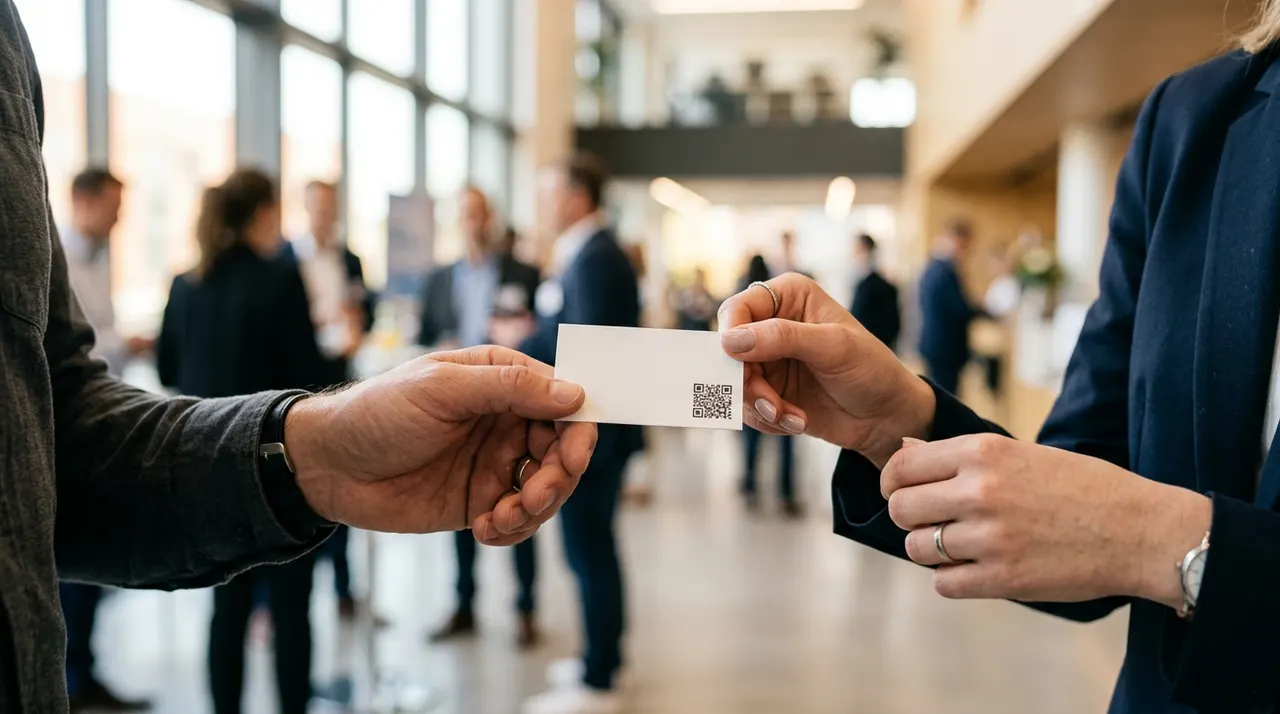
Sie reichen jemandem Ihre Karte, die Person tippt mühsam Ihre Nummer ab, verschreibt sich bei der E-Mail und ruft am Ende nie an. Mit einer QR-Code Visitenkarte fällt dieser Reibungspunkt weg: Ein Scan, eine Bestätigung, und Ihr kompletter Kontakt liegt im Adressbuch des Gegenübers. Kein Abtippen, keine Zahlendreher, kein verlorener Lead.
Was eine QR-Code Visitenkarte ist und wie sie funktioniert
Hinter einer Visitenkarte mit QR-Code steckt eine sogenannte vCard, das gängige Standardformat für digitale Kontaktdaten. Der Code trägt einen kurzen Textblock, der mit BEGIN:VCARD startet und mit END:VCARD endet. Dazwischen stehen die Felder, also Name, Telefonnummer, E-Mail, oft auch Firma und Website. Scannt jemand den Code mit der Handykamera, erkennt das Betriebssystem diesen Block als Kontakt und bietet an, ihn direkt zu speichern.
Wichtig ist die Art des Codes: Hier entsteht ein statischer QR-Code. Das bedeutet, alle Daten stecken direkt im schwarz-weißen Muster und nicht hinter einer kurzen Webadresse. Ein statischer Code braucht keinen Server, keine Weiterleitung und keinen Account im Hintergrund. Er läuft deshalb nicht ab und kann nicht plötzlich ins Leere zeigen. Eine gedruckte Karte funktioniert auch Jahre später noch, solange Ihre Nummer dieselbe bleibt.
Vorteile gegenüber der klassischen Visitenkarte
Die Papierkarte verschwindet nicht, sie wird klüger. Der QR-Code für die Visitenkarte spielt seine Stärken vor allem im Moment der Übergabe aus:
- Speichern statt abtippen. Der Kontakt landet vollständig und fehlerfrei im Telefon, nicht halb falsch auf einem Notizzettel.
- Mehr Daten auf gleichem Raum. Auf die Karte passt nur eine Handvoll Zeilen. Die vCard hinter dem Code transportiert zusätzlich Firma, Position, mehrere Nummern und die Website, ohne das Layout zu überladen.
- Kein verlorener Kontakt. Wer Ihre Nummer sofort speichert, hat sie auch noch, wenn die Karte längst im Papierkorb liegt.
- Messbar und modern. Eine digitale Visitenkarte per QR-Code wirkt professionell und signalisiert, dass Sie aktuelle Werkzeuge nutzen.
Gleichzeitig bleibt die haptische Karte ein Anker im Gespräch. Der Code ergänzt sie, er ersetzt das Stück Papier nur dort, wo Tippfehler und vergessene Visitenkarten bisher Geschäft gekostet haben.
Wo Sie den QR-Code einsetzen
Die gedruckte Visitenkarte ist der naheliegende Ort, aber längst nicht der einzige. Derselbe Code mit Ihrer vCard funktioniert überall, wo Menschen Ihren Kontakt schnell mitnehmen sollen:
- Gedruckte Visitenkarte. Platzieren Sie den Code auf der Rückseite oder in einer Ecke der Vorderseite. Ein kurzer Hinweis wie „Kontakt speichern" lädt zum Scannen ein.
- E-Mail-Signatur. Binden Sie den Code als kleines Bild in Ihre Signatur ein. Der Empfänger scannt ihn vom Bildschirm oder vom Ausdruck und hat Sie sofort im Adressbuch.
- Messestand. Auf einem Roll-up oder Tresenaufsteller gedruckt, sammelt der Code Kontakte ohne Schlange. Besucher scannen im Vorbeigehen, statt auf einen Stapel Karten zu warten.
- Schaufenster und Ladentheke. Ein Aufkleber mit Ihrem QR-Code lässt Passanten Ihre Kontaktdaten auch außerhalb der Öffnungszeiten speichern.
- Präsentationen und Slides. Auf der letzten Folie sorgt der Code dafür, dass das Publikum Sie nach dem Vortrag erreicht.
Wie Sie die QR-Code Visitenkarte erstellen
Der gesamte Vorgang läuft im Generator oben auf dieser Seite, ohne Anmeldung und ohne Wasserzeichen. In weniger als einer Minute steht der fertige Code.
Kurz erklärt
- Name eintragen. Vor- und Nachname so, wie sie später im Adressbuch erscheinen sollen.
- Telefonnummer im internationalen Format. Schreiben Sie
+49statt der führenden Null, dann klappt der Anruf auch aus dem Ausland. - E-Mail und Optionales. Ergänzen Sie E-Mail, Firma, Position und Website, soweit sinnvoll. Weniger Felder ergeben ein schlichteres, leichter scanbares Muster.
- Vorschau prüfen. Der Code wird live neben dem Formular gezeichnet und mit jeder Eingabe neu aufgebaut.
- Herunterladen. PNG für die digitale Nutzung, SVG für den Druck. Fertig zum Einbinden oder Einsenden an die Druckerei.
Wenn Sie unsicher sind, welcher Codetyp zu Ihrem Vorhaben passt, hilft die Übersicht der QR-Code-Typen weiter. Dort finden Sie auch Codes für Website, Telefon oder WLAN. Eine Übersicht über alle kostenlosen Generatoren liegt auf der Startseite.
Design- und Drucktipps für die Karte
Ein QR-Code wird nur dann gescannt, wenn er sauber lesbar ist. Diese Punkte entscheiden über Erfolg oder Frust an der Kamera:
Nutze dunkle Module auf hellem Hintergrund, erhalte den freien Rand und beginne mit einem kleinen Logo. Fehlerkorrektur garantiert keine Lesbarkeit beschädigter oder verzierter Codes. Lade PNG, SVG oder JPEG herunter. Teste die tatsächliche Druckgröße mit mehreren Telefonen und prüfe das Ziel. SVG bleibt beim Skalieren scharf, doch ein zu kleiner Code kann unlesbar sein.
QR-Code-Visitenkarte oder NFC-Karte im Vergleich
Für den kontaktlosen Austausch reicht in den allermeisten Fällen der QR-Code, denn er ist günstiger, funktioniert auf jedem Smartphone und lässt sich aus jeder Entfernung scannen. Die NFC-Karte bietet einen kurzen Wow-Effekt beim Antippen, kostet aber mehr und setzt aktiviertes NFC voraus. Die folgende Tabelle stellt beide Wege gegenüber:
| Merkmal | QR-Code-Visitenkarte | NFC-Karte |
|---|---|---|
| Kosten pro Karte | nur Druckkosten, ab wenigen Cent | meist 1 bis 5 Euro pro Karte |
| Ohne App nutzbar | ja, normale Kamera genügt | ja, aber NFC muss aktiv sein |
| Reichweite | aus 10 cm bis mehreren Metern scanbar | nur direkter Kontakt, wenige Zentimeter |
| Haltbarkeit | so robust wie der Kartendruck | Chip kann bei Knick brechen |
| Gerätekompatibilität | praktisch jedes Smartphone | nur Geräte mit aktivem NFC |
Wer einfach und kostengünstig Kontakte teilen will, ist mit dem QR-Code bestens bedient. NFC lohnt sich eher als hochwertige Ergänzung, nicht als Ersatz.
So scannt der Empfänger den Code
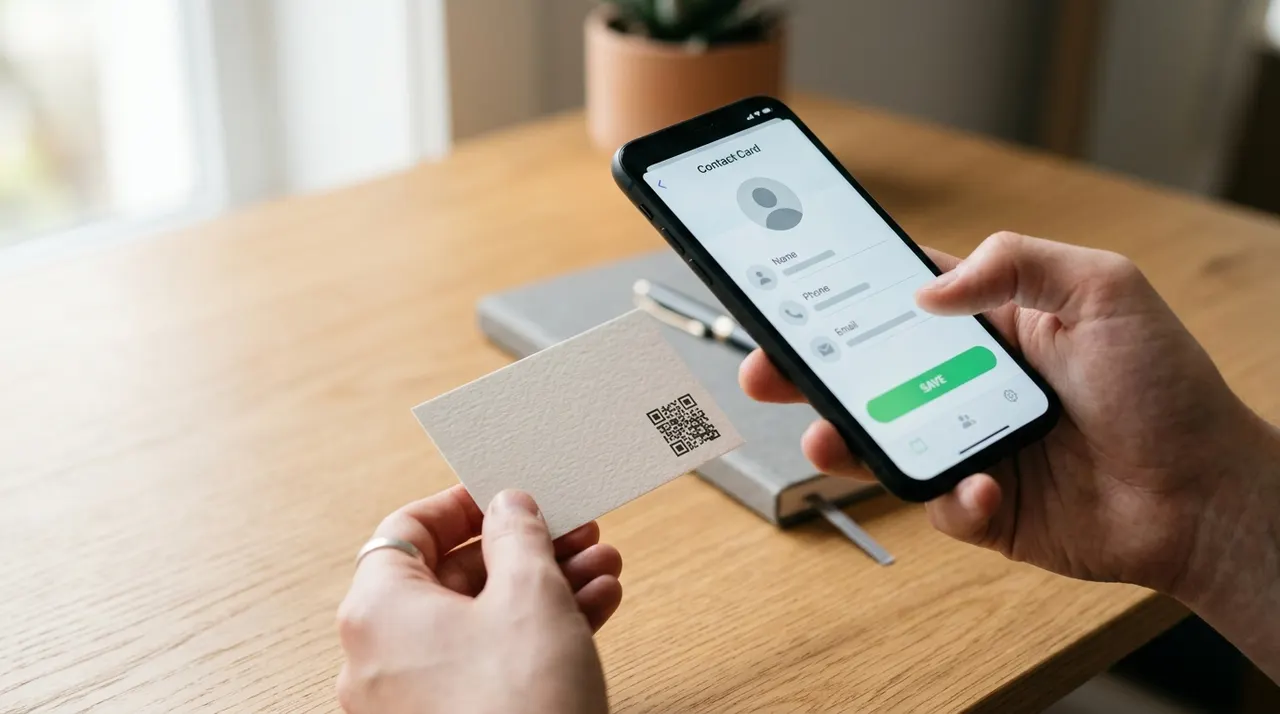
Damit Sie wissen, was beim Gegenüber passiert: Auf dem iPhone genügt ab iOS 11 die normale Kamera-App. Sobald sie den Code im Bild hat, blendet sie oben eine Mitteilung ein, ein Tipp darauf öffnet die Kontaktvorschau mit Ihren Daten. Auf Android erkennen die Kamera oder Google Lens den Code auf praktisch allen aktuellen Geräten, ältere Modelle nutzen eine kostenlose Scanner-App aus dem Store. In beiden Fällen entscheidet der Empfänger am Ende selbst, ob er den Kontakt speichert. Es wird nichts heimlich abgelegt, die vCard wird nur vorgeschlagen.
Dieser kurze, klare Ablauf ist der eigentliche Grund, warum visitenkarten mit qr code so gut funktionieren. Das Gegenüber muss nichts abtippen und nichts entschlüsseln. Es zeigt mit der Kamera auf das Muster, bestätigt einmal, und Sie stehen vollständig und korrekt im Adressbuch.
QR-Code als digitale Ergänzung Ihrer Marke
Eine digitale Visitenkarte per QR-Code wirkt nur dann professionell, wenn sie zum übrigen Auftritt passt. Setzen Sie den Code dort, wo er ins Layout greift, ohne Logo oder Name zu überdecken. Auf hochwertigem Karton kommt ein sauber gedruckter Code besser zur Geltung als auf glänzendem Material, das die Kamera spiegelt. Wer mehrere Karten für ein Team braucht, erstellt für jede Person einen eigenen vcard qr code, denn jeder Code trägt genau einen Kontakt. Ein einzelner Code für das ganze Team würde alle dieselbe Nummer speichern lassen und den Zweck verfehlen.
Praktisch ist auch die Mehrfachnutzung desselben Codes: Sie erzeugen ihn einmal und verwenden ihn auf der Karte, in der E-Mail-Signatur und auf dem Messebanner zugleich. Da die Daten fest im Muster liegen, bleibt das Ergebnis überall identisch, egal auf welchem Untergrund er landet.
Häufige Fehler beim Erstellen
Die meisten Probleme entstehen nicht am Code selbst, sondern bei der Eingabe oder beim Druck:
- Nummer ohne Ländervorwahl. Ohne
+49scheitert der Anruf, sobald jemand aus dem Ausland speichert. Internationales Format gehört in jede vCard. - Zu viele Felder. Wer jede erdenkliche Information hineinpackt, macht das Muster dichter und auf kleinen Karten schwerer scanbar. Beschränken Sie sich auf das, was zählt.
- Code zu klein gedruckt oder Ruhezone gekappt. Beides bricht die Lesbarkeit. Halten Sie Mindestgröße und weißen Rand ein.
- Tippfehler in der E-Mail. Der Code übernimmt exakt, was Sie eintragen. Ein vertauschter Buchstabe in der Adresse landet genauso falsch im Telefon des Kontakts.
- Vor dem Druck nicht getestet. Scannen Sie den fertigen Code immer einmal selbst, bevor eine ganze Auflage in den Druck geht. So fällt ein Fehler vorher auf und nicht erst auf tausend Karten.
Erstellen Sie Ihren Code jetzt im Formular oben, prüfen Sie ihn mit der eigenen Kamera und laden Sie ihn als SVG herunter. Aus Ihrer Visitenkarte wird damit ein Kontakt, der mit einem Scan im Telefon liegt, statt halb falsch auf einem Zettel.
So funktioniert's
- 1
Inhalt eingeben
Trage die Angaben ein und gehe zur Designvorschau weiter.
- 2
Lesbares Design wählen
Nutze dunkle Module auf hellem Hintergrund, erhalte den freien Rand und beginne mit einem kleinen Logo. Fehlerkorrektur garantiert keine Lesbarkeit beschädigter oder verzierter Codes.
- 3
Exportieren und testen
Lade PNG, SVG oder JPEG herunter. Teste die tatsächliche Druckgröße mit mehreren Telefonen und prüfe das Ziel. SVG bleibt beim Skalieren scharf, doch ein zu kleiner Code kann unlesbar sein.
Häufige Fragen
Wie erstelle ich eine QR-Code Visitenkarte?+
Trage die Angaben ein und gehe zur Designvorschau weiter. Nutze dunkle Module auf hellem Hintergrund, erhalte den freien Rand und beginne mit einem kleinen Logo. Fehlerkorrektur garantiert keine Lesbarkeit beschädigter oder verzierter Codes. Lade PNG, SVG oder JPEG herunter. Teste die tatsächliche Druckgröße mit mehreren Telefonen und prüfe das Ziel. SVG bleibt beim Skalieren scharf, doch ein zu kleiner Code kann unlesbar sein.
Was ist eine vCard und wie hängt sie mit dem QR-Code zusammen?+
Eine vCard ist das Standardformat für digitale Kontaktdaten. Der QR-Code enthält genau diesen vCard-Text, der mit BEGIN:VCARD beginnt und mit END:VCARD endet und dazwischen Name, Telefon und E-Mail trägt. Beim Scannen liest das Telefon diesen Block aus und schlägt vor, den Kontakt anzulegen. Sie müssen das Format nicht selbst schreiben, der Generator baut es im Hintergrund.
Läuft der QR-Code für die Visitenkarte irgendwann ab?+
Nein. Dieser QR-Code ist statisch, das heißt, alle Kontaktdaten stecken direkt im Muster und nicht hinter einem Link. Er braucht keinen Server und keine Weiterleitung, läuft also nicht ab und fällt nie aus. Eine gedruckte Karte mit diesem Code funktioniert auch in fünf Jahren noch, solange Ihre Nummer gleich bleibt.
Funktioniert der Scan auf iPhone und Android?+
Ja. iPhones ab iOS 11 lesen den Code direkt mit der Kamera-App, ohne Zusatz-App. Bei Android erkennt die Kamera oder Google Lens den Code auf praktisch allen aktuellen Geräten. Nach dem Scan erscheint ein Vorschlag, den Kontakt zu speichern, den der Empfänger nur noch bestätigt.
Kann ich die Daten später noch ändern?+
Bei diesem statischen QR-Code sind die Daten fest im Muster gespeichert, daher lässt sich ein bereits gedruckter Code nicht nachträglich umschreiben. Wenn sich Ihre Nummer oder E-Mail ändert, erstellen Sie hier einfach einen neuen Code und tauschen ihn auf der nächsten Auflage Ihrer Visitenkarten aus.
Welche Daten sollte der QR-Code enthalten?+
Sinnvoll sind Name, eine Telefonnummer, eine E-Mail-Adresse und, je nach Beruf, Firma, Position und Website. Halten Sie sich an das Wesentliche: Je weniger Felder, desto schlichter und scanbarer bleibt das Muster. Sehr lange Datensätze machen den Code dichter und auf kleinen Karten schwerer lesbar.
Wie groß muss der QR-Code auf der Visitenkarte gedruckt werden?+
Auf einer klassischen Visitenkarte sind etwa 1,5 bis 2 cm Seitenlänge ein guter Richtwert. Lassen Sie ringsum einen weißen Rand frei, die sogenannte Ruhezone, denn daran richtet sich der Scanner aus. Laden Sie für den Druck die SVG-Datei, weil sie verlustfrei skaliert und auch klein scharf bleibt.
Ist der QR-Code Generator wirklich kostenlos und ohne Anmeldung?+
Ja. Sie erstellen, sehen und laden den Code direkt im Browser, ohne Konto, ohne Wasserzeichen und ohne versteckte Kosten. Ihre Kontaktdaten werden im Code selbst kodiert, es entsteht keine Abhängigkeit von einem externen Dienst, der den Link später kassieren oder abschalten könnte.
QR-Code oder NFC-Karte: Was ist besser für die Visitenkarte?+
Beide übertragen den Kontakt ohne Abtippen, der QR-Code ist aber günstiger und universeller. Eine NFC-Karte kostet pro Stück mehr und braucht ein Gerät mit aktiviertem NFC, während der QR-Code auf jeder bedruckten Karte funktioniert und sich aus jeder Entfernung scannen lässt. Für die meisten reicht der QR-Code völlig aus, NFC lohnt sich eher als Zusatz im Premiumbereich.
Welche Daten landen beim Scan im Adressbuch?+
Genau die Felder, die Sie im Generator ausfüllen: Vor- und Nachname, Telefonnummer, E-Mail und optional Firma, Position und Website. Diese stecken als vCard im Code. Beim Scan schlägt das Telefon vor, alle diese Felder als neuen Kontakt anzulegen, den der Empfänger nur noch bestätigt.
Kann ich einen QR-Code für ein ganzes Team mit einem Code erstellen?+
Nein, jeder QR-Code trägt genau eine vCard und damit genau einen Kontakt. Für ein Team erstellen Sie pro Person einen eigenen Code, sonst würden alle Empfänger dieselbe Nummer speichern. Der Generator ist kostenlos und ohne Limit, Sie können also beliebig viele Codes nacheinander anlegen.