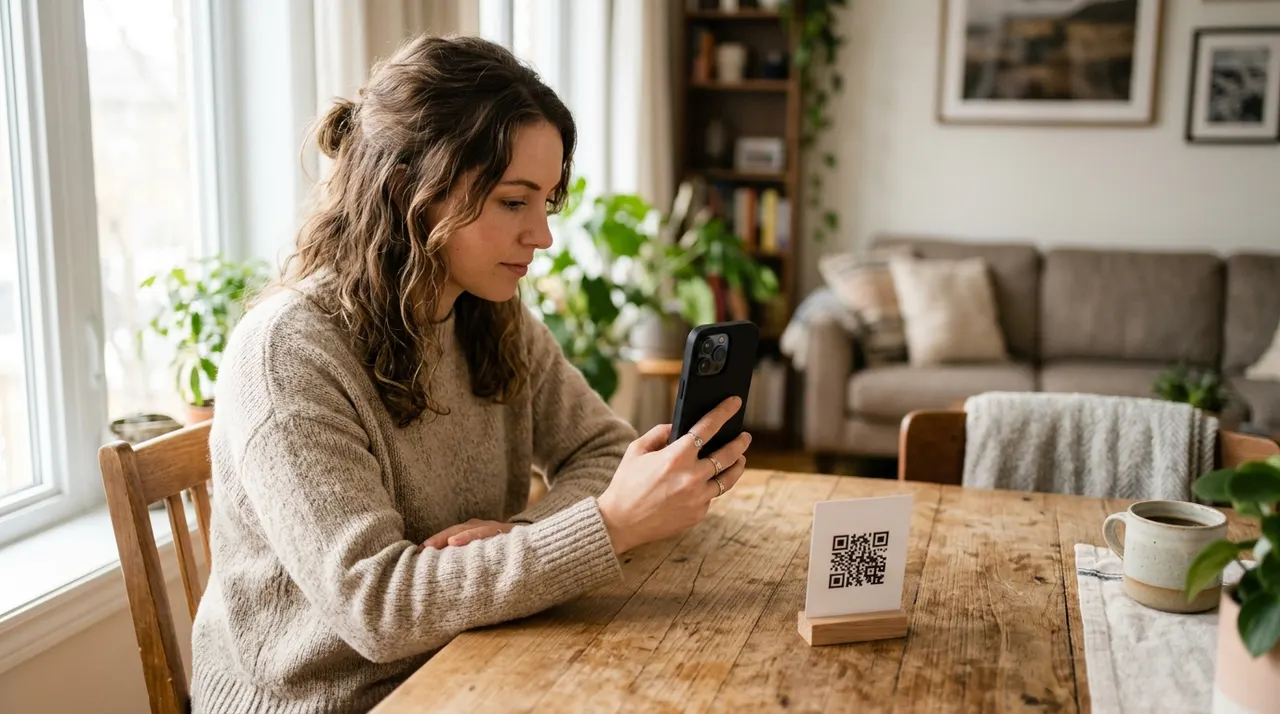
Ein Gast kommt zu Besuch, fragt nach dem WLAN, und schon beginnt das übliche Suchen nach dem Zettel mit dem 24-stelligen Passwort. Jemand liest die Zeichenfolge vor, der Gast vertippt sich zweimal, und nach drei Anläufen klappt die Verbindung irgendwann doch. Mit einem WLAN QR-Code endet dieses Theater: Kamera auf das Muster halten, einmal bestätigen, fertig. Niemand muss kryptische Zeichen vorlesen oder eingeben.
Was ein WLAN QR-Code ist und wie er funktioniert
Hinter einem QR-Code für WLAN steckt kein Bild und keine Webseite, sondern ein kurzer Textbefehl in einem festen Format. Es sieht so aus: WIFI:S:Netzwerkname;T:WPA;P:Passwort;;. Der Buchstabe S steht für die SSID, also den Namen Ihres Netzwerks, T für den Verschlüsselungstyp und P für das Passwort. Wenn ein Handy diesen Block einliest, erkennt das Betriebssystem ihn nicht als Link, sondern als Verbindungsanweisung und schlägt vor, dem genannten Netzwerk beizutreten.
Genau das ist der Unterschied zu einem normalen Link-QR-Code: Hier wird nicht eine Webseite geöffnet, sondern eine Aktion ausgelöst. Das Telefon übernimmt Netzwerkname, Passwort und Verschlüsselung direkt aus dem Muster und stellt die Verbindung her, sobald der Nutzer zustimmt.
Wichtig ist die Art des Codes: Hier entsteht ein statischer QR-Code. Alle Daten stecken direkt im schwarz-weißen Muster und nicht hinter einer kurzen Webadresse. Ein statischer Code braucht keinen Server, keine Weiterleitung und keinen Account im Hintergrund. Er läuft deshalb nicht ab und kann nicht plötzlich ins Leere zeigen. Ein ausgedruckter Aufsteller funktioniert auch nach Jahren, solange Netzwerkname und Passwort gleich bleiben.
Warum sich der WLAN QR-Code lohnt
Der eigentliche Gewinn liegt im Moment, in dem sich jemand neu verbindet. Lange Passwörter mit Sonderzeichen, Groß- und Kleinschreibung und vertauschbaren Zeichen wie Null und O sind eine ständige Fehlerquelle. Der Code räumt diese Reibung weg:
- Kein Vorlesen, kein Abtippen. Das Passwort wandert fehlerfrei ins Handy, egal wie lang und kompliziert es ist.
- Komplexe Passwörter ohne Aufwand. Gerade weil niemand mehr tippt, können Sie ein wirklich starkes Passwort verwenden, statt es aus Bequemlichkeit kurz zu halten.
- Schnell für jeden Gast. Eine Person scannt nach der anderen, ohne dass Sie jedes Mal das Passwort durchgeben.
- Professioneller Eindruck. Ein sauberer Aufsteller am Empfang oder auf dem Tisch wirkt durchdacht und gepflegt.
Die handschriftliche Notiz an der Pinnwand verschwindet damit. An ihre Stelle tritt ein kleines Schild, das jeder versteht und das auch dann funktioniert, wenn Sie selbst gar nicht im Raum sind.
Wo Sie den WLAN QR-Code einsetzen
Der Klassiker ist das eigene Zuhause, aber der Code spielt überall dort seine Stärke aus, wo wechselnde Menschen schnell ins Netz sollen:
- Zuhause für Besuch. Eine kleine Karte auf dem Couchtisch oder ein Aufsteller im Flur erspart Ihnen das Vorlesen bei jedem Gast.
- Ferienwohnung und Airbnb. Gäste verbinden sich selbstständig, noch bevor Sie überhaupt erklären müssen, wo das Passwort steht. Das senkt Rückfragen spürbar.
- Café, Restaurant und Wartezimmer. Ein Aufsteller auf dem Tisch oder am Tresen gibt das Gäste-WLAN frei, ohne dass das Personal ständig danach gefragt wird.
- Büro und Empfang. Besucher und externe Mitarbeiter kommen ohne Umweg ins Gästenetz, während das interne Netzwerk getrennt bleibt.
- Veranstaltungen und Coworking. Auf einem Aufsteller oder Plakat gedruckt, versorgt der Code viele Teilnehmer gleichzeitig.
In all diesen Fällen empfiehlt sich ein separates Gästenetz. Sie erstellen den Code dann für genau dieses Netz und halten Ihr Hauptnetzwerk mit den privaten Geräten außen vor.
Wie Sie den WLAN QR-Code erstellen
Der gesamte Vorgang läuft im Generator oben auf dieser Seite, ohne Anmeldung und ohne Wasserzeichen. In weniger als einer Minute steht der fertige Code.
Kurz erklärt
- Netzwerknamen eintragen. Schreiben Sie die SSID exakt so, wie sie auf dem Router steht, mit identischer Groß- und Kleinschreibung.
- Passwort eingeben. Übernehmen Sie den Schlüssel zeichengenau. Ein vertauschtes Zeichen reicht, damit später keine Verbindung zustande kommt.
- Verschlüsselung wählen. In den allermeisten Heim- und Büronetzen ist das WPA oder WPA2. Bei einem offenen Netz ohne Passwort stellen Sie den Typ auf 'keine'.
- Vorschau prüfen. Der Code wird live neben dem Formular gezeichnet und mit jeder Eingabe neu aufgebaut.
- Herunterladen. PNG für den schnellen Aushang, SVG für den hochwertigen Druck. Fertig zum Ausdrucken oder Einsenden an die Druckerei.
Wenn Sie unsicher sind, welcher Codetyp zu Ihrem Vorhaben passt, hilft die Übersicht der QR-Code-Typen weiter. Dort finden Sie auch Codes für Website, Telefon oder Kontaktdaten. Eine Übersicht über alle kostenlosen Generatoren liegt auf der Startseite.
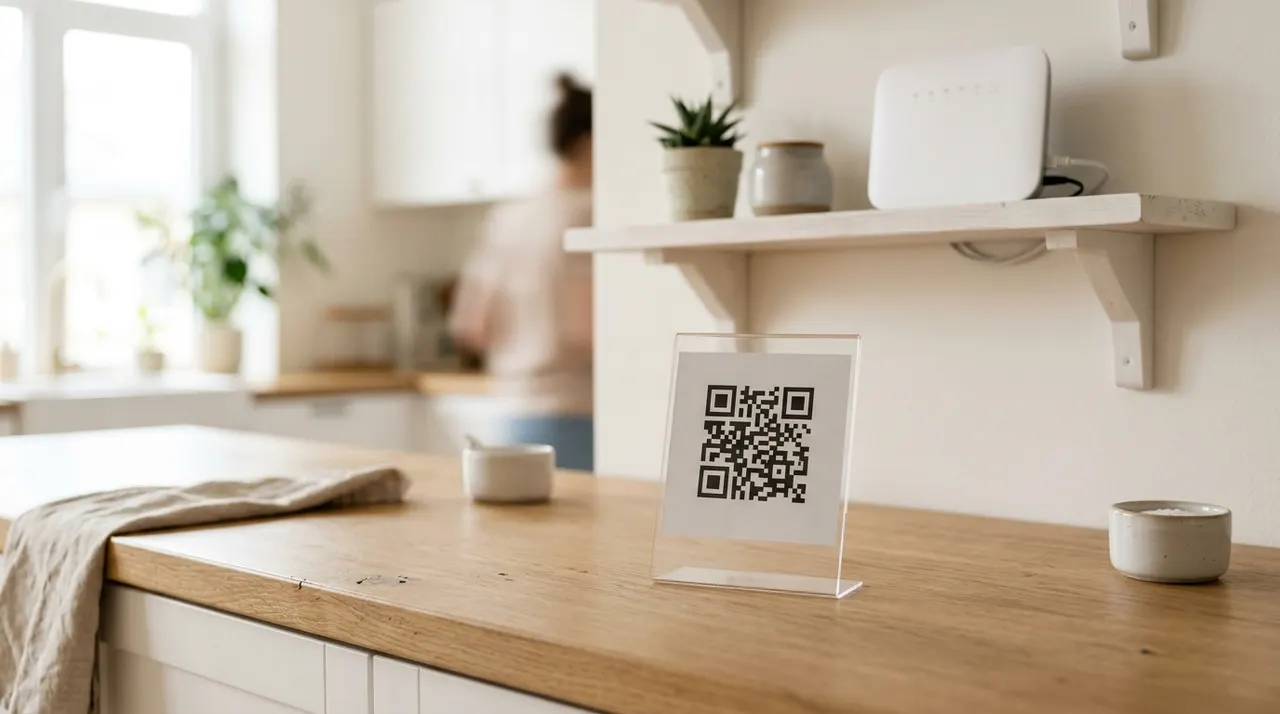
Design- und Drucktipps für den Aufsteller
Ein WLAN QR-Code wird nur gescannt, wenn er sauber lesbar ist. Diese Punkte entscheiden über eine flüssige Verbindung oder genervtes Probieren:
- Größe nach Abstand. Für einen Tischaufsteller, der aus rund einem halben Meter gescannt wird, reichen etwa 3 bis 4 cm Seitenlänge. Hängt der Code an der Wand und wird aus zwei Metern gescannt, vergrößern Sie ihn deutlich, als Faustregel etwa ein Zehntel des Scanabstands.
- Ruhezone lassen. Rund um den Code gehört ein weißer Rand, die sogenannte Ruhezone. Daran richtet sich der Scanner aus. Wer den Code bis an den Rand schiebt oder Text direkt anlegt, riskiert Lesefehler.
- Kontrast. Dunkles Muster auf hellem Grund liest jede Kamera. Verzichten Sie auf zu ähnliche Farben oder ein unruhiges Hintergrundbild direkt unter dem Code.
- Vektordatei für den Druck. Laden Sie die SVG-Datei, denn sie skaliert verlustfrei und bleibt auch groß gestochen scharf. Ein zu klein gerechnetes PNG wirkt auf einem Poster schnell pixelig.
- Klarer Hinweis. Ein kurzer Satz wie „Hier kostenlos ins WLAN" über dem Code lädt zum Scannen ein und erklärt sofort, was passiert.
Empfohlene Druckgröße je Einsatzort
Die richtige Größe richtet sich nach dem Abstand, aus dem gescannt wird: Je weiter das Handy entfernt ist, desto größer muss der Code sein. Als Faustregel gilt etwa ein Zehntel des Scanabstands. Die folgende Tabelle zeigt verlässliche Richtwerte für die häufigsten Einsatzorte:
| Einsatzort | Empfohlene Seitenlänge | Typischer Scanabstand | Empfohlenes Format |
|---|---|---|---|
| Tischkarte | 2 bis 3 cm | rund 30 cm | PNG oder SVG |
| A5-Aufsteller | etwa 4 cm | rund 50 cm | SVG |
| A4-Plakat | 5 bis 6 cm | 1 bis 2 m | SVG |
| A3 und größer | ab 8 cm | 2 m und mehr | SVG |
Im Zweifel runden Sie eher auf als ab. Ein etwas zu großer Code wird zuverlässig gelesen, ein zu kleiner zwingt den Gast zum näheren Herangehen oder scheitert ganz. Für alle größeren Formate laden Sie die SVG-Datei, weil sie verlustfrei skaliert.
So verbindet sich der Gast
Damit Sie wissen, was beim Gegenüber passiert: Auf dem iPhone genügt ab iOS 11 die normale Kamera-App. Sobald sie den WLAN-Code im Bild hat, blendet sie oben eine Mitteilung ein, ein Tipp darauf öffnet den Vorschlag, dem Netzwerk beizutreten. Auf den meisten aktuellen Android-Geräten erkennt die Kamera den Verbindungsbefehl ebenfalls direkt, ältere Modelle nutzen eine kostenlose Scanner-App. In beiden Fällen entscheidet der Gast am Ende selbst, ob er beitritt. Es wird nichts heimlich verbunden, die Verbindung wird nur angeboten.
Dieser kurze, klare Ablauf ist der Grund, warum ein qr code wlan an so vielen Orten praktisch ist. Niemand muss ein Passwort vorlesen, niemand vertippt sich, und Sie müssen nicht jedes Mal aufstehen, um den Zugang durchzugeben.
Sicherheit und Gästenetz
Eine berechtigte Frage lautet: Ist es klug, das WLAN-Passwort sichtbar als Code aufzustellen? Praktisch betrachtet kann jeder, der physisch vor Ihrem Aufsteller steht, das Passwort ohnehin auch einfach erfragen. Der Code macht den Zugang nicht unsicherer, er macht ihn nur bequemer. Wer Wert auf Trennung legt, richtet im Router ein separates Gästenetz mit eigenem Passwort ein. Dann erstellen Sie den QR-Code für genau dieses Gästenetz, und Ihre privaten Geräte im Hauptnetzwerk bleiben außen vor.
Praktisch ist außerdem die Mehrfachnutzung desselben Codes. Sie erzeugen ihn einmal und verwenden ihn auf der Tischkarte, am Empfang und in der Gästemappe der Ferienwohnung zugleich. Da die Daten fest im Muster liegen, bleibt das Ergebnis überall identisch, egal auf welchem Untergrund er landet.
Häufige Fehler beim Erstellen
Die meisten Probleme entstehen nicht am Code selbst, sondern bei der Eingabe oder beim Druck:
- Tippfehler in SSID oder Passwort. Der Code übernimmt exakt, was Sie eintragen. Schon ein vertauschtes Zeichen verhindert die Verbindung. Achten Sie besonders auf Groß- und Kleinschreibung.
- Falsche Verschlüsselung gewählt. Wer WPA wählt, obwohl das Netz offen ist, oder umgekehrt, blockiert die Verbindung. Prüfen Sie im Router, welcher Typ wirklich aktiv ist.
- Code zu klein gedruckt oder Ruhezone gekappt. Beides bricht die Lesbarkeit. Halten Sie Mindestgröße und weißen Rand ein.
- Nur mit dem eigenen Handy getestet. Ihr eigenes Telefon ist oft schon im WLAN, dann erscheint kein Verbindungsdialog. Testen Sie mit einem fremden Gerät, das noch nie verbunden war.
- Passwort geändert, Aushang vergessen. Nach jeder Passwortänderung zeigt der alte Code ins Leere. Erstellen Sie dann einen neuen Code und tauschen Sie den Aushang aus.
Erstellen Sie Ihren WLAN QR-Code jetzt im Formular oben, prüfen Sie ihn mit einem fremden Handy und laden Sie ihn als SVG herunter. Aus dem ewigen Passwort-Vorlesen wird damit ein einziger Scan, und Ihre Gäste sind im Netz, bevor sie überhaupt fragen mussten.
So funktioniert's
- 1
Inhalt eingeben
Trage die Angaben ein und gehe zur Designvorschau weiter.
- 2
Lesbares Design wählen
Nutze dunkle Module auf hellem Hintergrund, erhalte den freien Rand und beginne mit einem kleinen Logo. Fehlerkorrektur garantiert keine Lesbarkeit beschädigter oder verzierter Codes.
- 3
Exportieren und testen
Lade PNG, SVG oder JPEG herunter. Teste die tatsächliche Druckgröße mit mehreren Telefonen und prüfe das Ziel. SVG bleibt beim Skalieren scharf, doch ein zu kleiner Code kann unlesbar sein.
Häufige Fragen
Wie erstelle ich einen WLAN QR-Code?+
Trage die Angaben ein und gehe zur Designvorschau weiter. Nutze dunkle Module auf hellem Hintergrund, erhalte den freien Rand und beginne mit einem kleinen Logo. Fehlerkorrektur garantiert keine Lesbarkeit beschädigter oder verzierter Codes. Lade PNG, SVG oder JPEG herunter. Teste die tatsächliche Druckgröße mit mehreren Telefonen und prüfe das Ziel. SVG bleibt beim Skalieren scharf, doch ein zu kleiner Code kann unlesbar sein.
Wird mein WLAN-Passwort dabei irgendwo gespeichert?+
Nein. Der Code entsteht direkt in Ihrem Browser, das Passwort verlässt Ihr Gerät nicht und landet auf keinem Server. Es wird ausschließlich in das schwarz-weiße Muster kodiert. Wer den fertigen Code scannt, liest daraus den Zugang, aber niemand sammelt Ihre Zugangsdaten in einer Datenbank.
In welchem Format steckt das WLAN im QR-Code?+
Der Code trägt einen kurzen Textbefehl im Format WIFI:S:Netzwerkname;T:WPA;P:Passwort;; . Darin steht S für die SSID, T für den Verschlüsselungstyp und P für das Passwort. Das Handy erkennt dieses Muster und schlägt die Verbindung vor. Sie müssen den Befehl nicht selbst schreiben, der Generator baut ihn im Hintergrund.
Funktioniert der WLAN-Scan auf iPhone und Android?+
Ja. iPhones ab iOS 11 lesen den Code direkt mit der Kamera-App und blenden den Verbindungsvorschlag ein. Auf Android erkennen die meisten aktuellen Geräte den WLAN-Code ebenfalls über die Kamera. Sehr alte Android-Versionen brauchen eventuell eine kostenlose Scanner-App, beherrschen den Verbindungsbefehl aber genauso.
Läuft der WLAN QR-Code irgendwann ab?+
Nein. Dieser Code ist statisch, das heißt, der Zugang steckt direkt im Muster und nicht hinter einem Link. Er braucht keinen Server und keine Weiterleitung, läuft also nicht ab. Ein ausgedruckter Code funktioniert auch in zwei Jahren noch, solange Netzwerkname und Passwort gleich bleiben.
Was passiert, wenn ich das WLAN-Passwort ändere?+
Dann zeigt der alte Code auf das alte Passwort und die Verbindung scheitert. Da die Daten fest im Muster liegen, lässt sich ein gedruckter Code nicht nachträglich anpassen. Erstellen Sie nach einer Passwortänderung hier einfach einen neuen Code und tauschen Sie den Aushang aus.
Ist das sicher, wenn jeder den Code scannen kann?+
Der Code ist so sicher wie der Ort, an dem er hängt. Wer physisch an Ihrem Aufsteller steht, könnte das Passwort ohnehin auch erfragen. Für mehr Trennung richten viele Router ein separates Gästenetz ein. Dann erstellen Sie den QR-Code für genau dieses Gästenetz und halten Ihr Hauptnetzwerk außen vor.
Ist der WLAN QR-Code Generator wirklich kostenlos und ohne Anmeldung?+
Ja. Sie erstellen, sehen und laden den Code direkt im Browser, ohne Konto, ohne Wasserzeichen und ohne versteckte Kosten. Die Zugangsdaten werden im Code selbst kodiert, es entsteht keine Abhängigkeit von einem externen Dienst, der das WLAN später sperren oder den Code abschalten könnte.
Welche Druckgröße braucht der WLAN QR-Code?+
Das hängt vom Scanabstand ab. Für eine kleine Tischkarte, die aus rund 30 cm gelesen wird, reichen etwa 2 bis 3 cm Seitenlänge. Ein A4-Plakat an der Wand, das aus mehreren Metern gescannt wird, sollte 5 bis 6 cm oder größer sein. Als Faustregel gilt etwa ein Zehntel des Scanabstands als Seitenlänge des Codes.
Sollte ich den WLAN QR-Code als PNG oder SVG herunterladen?+
Für einen schnellen Aushang oder die Anzeige am Bildschirm genügt PNG. Sobald Sie den Code drucken lassen oder stark vergrößern, nehmen Sie SVG, denn diese Vektordatei skaliert verlustfrei und bleibt in jeder Größe gestochen scharf. Ein zu klein gerechnetes PNG wirkt auf einem Poster schnell pixelig und erschwert den Scan.
Kann ich einen QR-Code für ein offenes WLAN ohne Passwort erstellen?+
Ja. Stellen Sie im Generator die Verschlüsselungsart auf 'keine' und lassen Sie das Passwortfeld leer. Der Code enthält dann nur den Netzwerknamen, und das Handy verbindet sich ohne Passwortabfrage. Das ist praktisch für offene Gästenetze in Cafés oder Wartezimmern, wo bewusst kein Schlüssel vergeben wird.