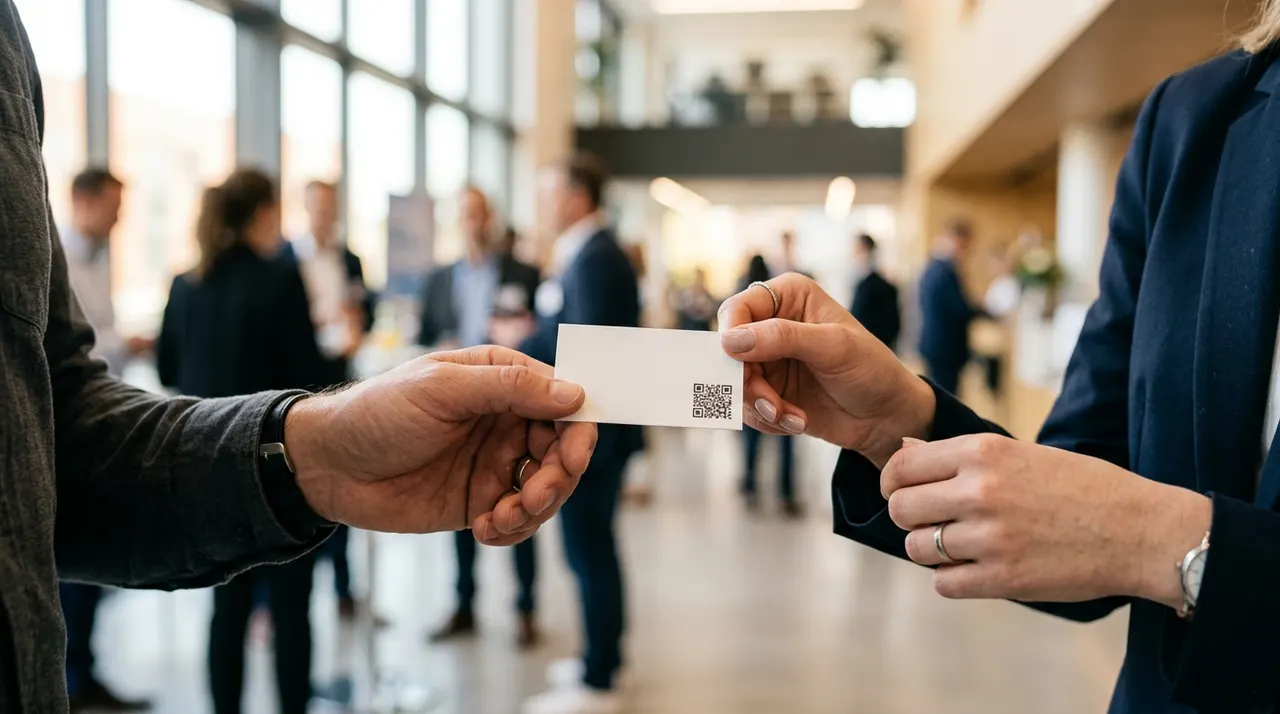
Vous tendez votre carte, votre interlocuteur la glisse dans sa poche, et trois jours plus tard elle finit à la corbeille sans que vos coordonnées aient jamais rejoint son téléphone. Le QR code de carte de visite règle ce problème : la personne pointe son appareil photo, votre fiche s'enregistre dans le répertoire, et le contact est là pour de bon. Pas de saisie, pas de faute de frappe sur votre nom, pas de carte perdue.
Ce qu'est un QR code de carte de visite et comment il fonctionne
Un QR code de carte de visite encode une vCard, c'est-à-dire le format standard d'une fiche de contact. Quand quelqu'un scanne le code, son téléphone reconnaît ces données et propose d'ajouter directement la fiche au carnet d'adresses, avec votre nom, votre téléphone, votre e-mail et votre site déjà remplis.
Concrètement, le code contient un petit bloc de texte structuré qui commence par BEGIN:VCARD et se termine par END:VCARD, avec une ligne par information (le nom sur la ligne FN, le téléphone sur TEL, l'e-mail sur EMAIL, etc.). Vous n'avez rien à écrire de tout cela : le générateur ci-dessus assemble la vCard à partir de vos champs et la transforme en modules noirs et blancs.
Deux conséquences importantes découlent de ce fonctionnement. D'abord, le code est statique : toutes les données vivent à l'intérieur du dessin, et non sur un serveur distant. Il ne dépend d'aucun site, donc il ne tombe jamais en panne et n'expire pas. Ensuite, la lecture se fait hors ligne : une fois le code imprimé, plus besoin de connexion pour qu'il enregistre votre contact.
Pourquoi il bat la carte de visite classique
La carte papier traditionnelle a un défaut connu de tous : presque personne ne recopie les coordonnées qu'elle contient. Le QR code vCard supprime cette friction.
- Le contact arrive complet et sans erreur. Votre nom est correctement orthographié, votre numéro a tous ses chiffres, votre e-mail ne comporte pas de faute. Tout est saisi par le téléphone, pas par une main pressée.
- Rien ne se perd. Une fois la fiche enregistrée, elle reste dans le répertoire même si la carte papier finit à la poubelle.
- Vous partagez plus que dix lignes de texte. Téléphone, e-mail, site, adresse, fonction : la vCard regroupe l'essentiel en un seul scan.
- C'est gratuit et réutilisable. Le même QR code sert sur une carte imprimée, dans une signature e-mail et sur un stand. Vous le générez une fois, vous l'utilisez partout.
L'idée n'est pas forcément d'abandonner le papier, mais de lui ajouter une porte d'entrée numérique. Beaucoup de professionnels gardent une belle carte et y impriment simplement le QR code au dos.
QR code sur carte papier ou carte NFC : que choisir
Pour partager votre contact d'un geste, deux solutions existent : imprimer un QR code vCard sur votre carte, ou opter pour une carte NFC à puce. Le QR code l'emporte sur le coût et l'universalité, car il se lit avec n'importe quel appareil photo et se duplique gratuitement. Voici la comparaison concrète.
| Critère | QR code vCard | Carte NFC |
|---|---|---|
| Coût par carte | Gratuit (impression standard) | 2 à 10 € par carte à puce |
| Sans application | Oui, appareil photo natif | Oui, mais téléphone compatible NFC requis |
| Portée de lecture | À distance, jusqu'à 30 cm et plus | Contact rapproché, 1 à 4 cm |
| Duplication | Illimitée et gratuite | Une puce par carte à reprogrammer |
| Mise à jour | Réimprimer un nouveau code | Reprogrammer la puce |
| Compatibilité téléphones | Quasi totale (iOS 11+, Android) | Téléphones équipés NFC uniquement |
Pour la plupart des professionnels, le QR code vCard couvre tous les besoins sans surcoût. La carte NFC reste un choix haut de gamme pour ceux qui veulent un effet premium au toucher.
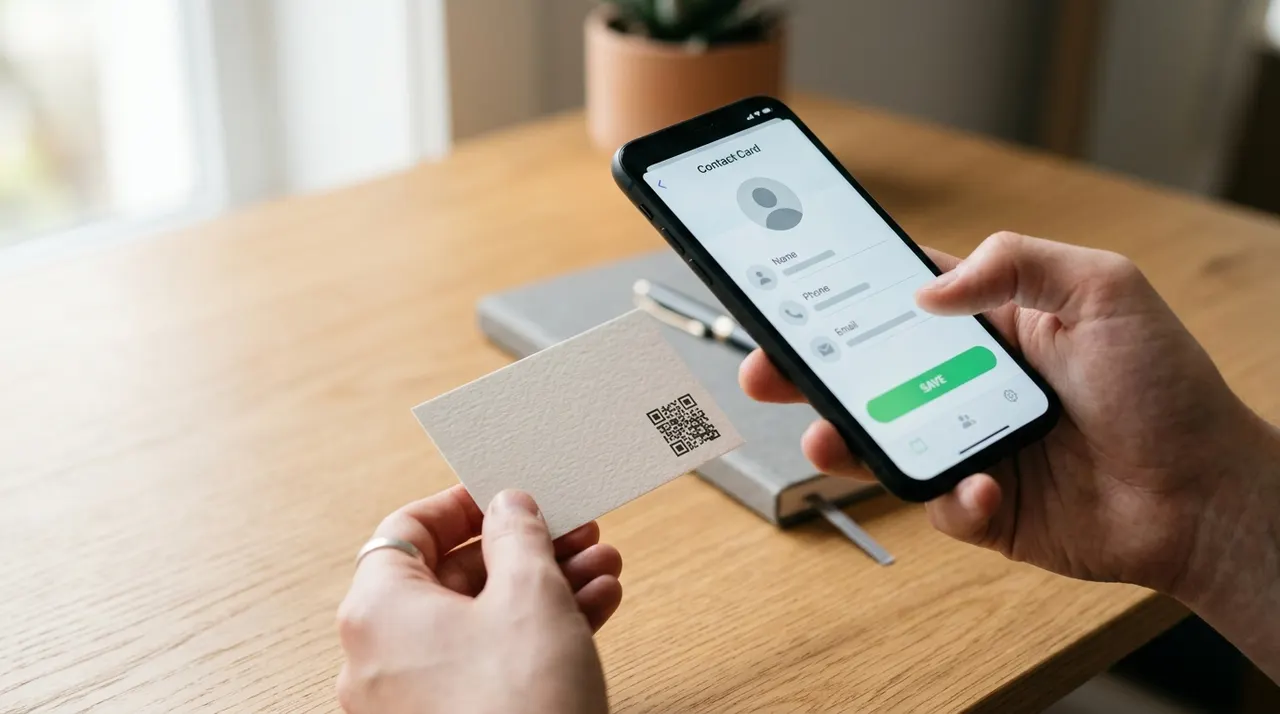
Où utiliser votre carte de visite avec QR code
Le même code se décline sur tous vos points de contact, physiques comme numériques.
- Sur la carte de visite imprimée. Placez le QR code au dos ou dans un coin de la face avant. La personne le scanne pendant que vous échangez, et votre fiche est enregistrée avant même la fin de la conversation.
- Dans votre signature e-mail. Ajoutez l'image du QR code en bas de vos messages. Vos destinataires vous enregistrent d'un scan, sans avoir à fouiller l'en-tête du mail.
- Sur un stand de salon. Sur un kakémono ou une affiche, un grand QR code vCard laisse les visiteurs récupérer vos coordonnées sans faire la queue ni vous demander une carte qui risque de manquer en fin de journée.
- En vitrine ou sur un comptoir. Pour un commerce, un cabinet ou un artisan, un QR code collé sur la porte ou près de la caisse permet aux clients de garder vos coordonnées et de vous recontacter facilement.
Pensez aussi à l'écran de votre téléphone : afficher votre propre QR code permet de partager votre contact en personne, sans appli dédiée, simplement en le faisant scanner.
Comment créer votre QR code de carte de visite
Tout se passe dans le générateur en haut de cette page, sans inscription et sans filigrane. Vous renseignez vos coordonnées, vous voyez le code se dessiner en direct, puis vous le téléchargez. Comptez moins de deux minutes.
Renseignez les données puis passez à l'aperçu du design. Utilisez des modules sombres sur fond clair, préservez la bordure libre et commencez par un petit logo. La correction d'erreurs ne garantit pas la lecture d'un code abîmé ou décoré.
Avant de lancer une impression en quantité, scannez votre propre code avec un second téléphone et vérifiez que la fiche s'enregistre bien. Le générateur fait partie d'une famille de codes pour tous les usages : vous pouvez en découvrir d'autres sur la page des types de QR code, ou revenir à l'accueil pour repartir sur un autre besoin.
Conseils de design et d'impression
Un QR code n'est utile que s'il se lit du premier coup. Quelques règles simples évitent les déconvenues.
- Gardez un fort contraste. Des modules sombres sur un fond clair se lisent par n'importe quelle caméra. Évitez le clair sur clair, ou un logo central trop envahissant.
- Laissez la marge blanche. La zone de silence autour du code sert au lecteur à se repérer. Si vous la rognez pour gagner de la place, la lecture échoue.
- Respectez une taille minimale. Sur une carte de visite, visez environ 1,5 à 2 cm de côté. En dessous, l'appareil photo a du mal à accrocher, surtout en lumière tamisée.
- Adaptez la taille à la distance de lecture. Pour un stand lu à deux ou trois mètres, agrandissez nettement le code. Une règle pratique : la taille du code doit valoir environ un dixième de la distance de lecture.
- Profitez de la correction d'erreur élevée. Les codes générés ici utilisent un niveau de correction d'erreur élevé, ce qui leur permet de rester lisibles même avec un logo au centre ou une légère usure à l'impression. Ne comptez pas dessus pour autant pour masquer un mauvais contraste.
Erreurs fréquentes à éviter
La plupart des problèmes ne viennent pas du code, mais des coordonnées et du support.
- Une faute dans les coordonnées. Le code recopie exactement ce que vous saisissez. Un chiffre oublié dans le numéro ou une lettre en trop dans l'e-mail, et le contact enregistré sera inutilisable. Relisez avant de générer.
- Un code trop petit ou sans marge. Réduire le QR code pour gagner de la place sur la carte, ou supprimer la bordure blanche, casse la lecture. Mieux vaut un code un peu plus grand et fiable.
- Un contraste insuffisant. Un code gris clair sur fond beige peut sembler élégant à l'écran et rester illisible à l'impression. Testez sur papier, pas seulement sur votre moniteur.
- Oublier de tester. Imprimer mille cartes sans avoir scanné le code une seule fois est le piège classique. Une vérification de dix secondes avec un autre téléphone évite un retirage complet.
- Vouloir modifier le contenu après coup. Comme le code est statique, changer un numéro impose de générer un nouveau QR code et de réimprimer. Validez bien toutes vos informations avant le tirage final.
En suivant ces quelques points, votre carte de visite digitale QR code fait exactement ce qu'on attend d'elle : transformer une rencontre en contact enregistré, proprement, du premier coup. Renseignez vos coordonnées dans le générateur ci-dessus, téléchargez en SVG et glissez votre QR code sur tous vos supports.
Comment ça marche
- 1
Ajoutez le contenu
Renseignez les données puis passez à l'aperçu du design.
- 2
Choisissez un design lisible
Utilisez des modules sombres sur fond clair, préservez la bordure libre et commencez par un petit logo. La correction d'erreurs ne garantit pas la lecture d'un code abîmé ou décoré.
- 3
Exportez et testez
Téléchargez PNG, SVG ou JPEG. Scannez à la taille réelle sur plusieurs téléphones et vérifiez le résultat. Le SVG reste net, mais un code trop petit peut rester illisible.
Questions fréquentes
Comment créer un QR code pour ma carte de visite ?+
Renseignez les données puis passez à l'aperçu du design. Utilisez des modules sombres sur fond clair, préservez la bordure libre et commencez par un petit logo. La correction d'erreurs ne garantit pas la lecture d'un code abîmé ou décoré. Téléchargez PNG, SVG ou JPEG. Scannez à la taille réelle sur plusieurs téléphones et vérifiez le résultat. Le SVG reste net, mais un code trop petit peut rester illisible.
Que se passe-t-il quand on scanne le QR code ?+
Le téléphone reconnaît une fiche de contact (vCard) et propose de l'ajouter au répertoire en un seul geste. Le nom, le téléphone, l'e-mail et le site se remplissent tout seuls, sans que la personne ait à recopier quoi que ce soit.
Quelle est la différence avec une carte de visite classique ?+
Une carte papier oblige votre interlocuteur à ressaisir vos coordonnées à la main, ce qu'il fait rarement. Avec le QR code vCard, le contact est enregistré tout de suite, correctement orthographié, et il ne se perd pas au fond d'une poche.
Le QR code vCard expire-t-il ou cesse-t-il de fonctionner ?+
Non. Le code généré ici est statique : toutes vos coordonnées sont inscrites à l'intérieur du dessin, et non sur un serveur. Il fonctionne indéfiniment, sans abonnement, tant que vous ne changez pas vos informations.
Fonctionne-t-il sur iPhone et Android ?+
Oui. Sur iPhone (iOS 11 et plus), l'appareil photo natif lit le code et propose d'ajouter le contact. Sur Android, l'appareil photo ou Google Lens font la même chose. Sur les modèles plus anciens, n'importe quelle application gratuite de lecture de QR code suffit.
Puis-je mettre mon logo et changer les couleurs ?+
Oui. Vous pouvez insérer votre logo au centre et adapter les couleurs à votre charte. Gardez simplement un fort contraste entre les modules sombres et le fond clair, sinon certains lecteurs peinent à décoder le code.
Comment mettre à jour mes coordonnées plus tard ?+
Comme le code est statique, vos informations sont figées dans le dessin. Si votre numéro ou votre e-mail change, revenez sur cette page, générez un nouveau QR code et réimprimez vos supports. C'est gratuit et cela prend une minute.
Quelle taille d'impression choisir pour la carte ?+
Sur une carte de visite standard (8,5 x 5,5 cm), visez un QR code d'environ 1,5 à 2 cm de côté, avec une marge blanche autour. Pour un kakémono de salon lu à plusieurs mètres, agrandissez proportionnellement, en SVG pour rester net.
Mes données sont-elles envoyées sur un serveur ?+
Non. Le QR code est calculé dans votre navigateur et vos coordonnées sont encodées directement dans l'image. Il n'y a ni compte à créer, ni suivi, ni lien externe qui pourrait un jour tomber en panne.
Quelle est la différence entre un QR code vCard et une carte NFC ?+
Les deux partagent votre contact d'un geste, mais le QR code se lit avec l'appareil photo de n'importe quel téléphone, sans application ni puce électronique. Une carte NFC exige une puce intégrée et un téléphone compatible approché à quelques centimètres. Le QR code est gratuit à imprimer, fonctionne à distance et coûte zéro à dupliquer, là où chaque carte NFC a un coût unitaire.
Quelles informations puis-je inclure dans la vCard ?+
Vous pouvez inclure votre prénom, votre nom, le nom de votre entreprise, votre fonction, un ou plusieurs numéros de téléphone, votre e-mail, votre site web et une adresse postale. Toutes ces données s'enregistrent d'un coup dans le répertoire du téléphone qui scanne, correctement orthographiées et rangées dans les bons champs.
Puis-je ajouter mon QR code vCard à ma signature e-mail ?+
Oui. Téléchargez le code en PNG et insérez l'image en bas de votre signature e-mail. Vos destinataires vous enregistrent d'un scan, sans avoir à recopier l'en-tête du message. Le même code sert aussi sur la carte papier, sur un stand de salon ou affiché à l'écran de votre téléphone.