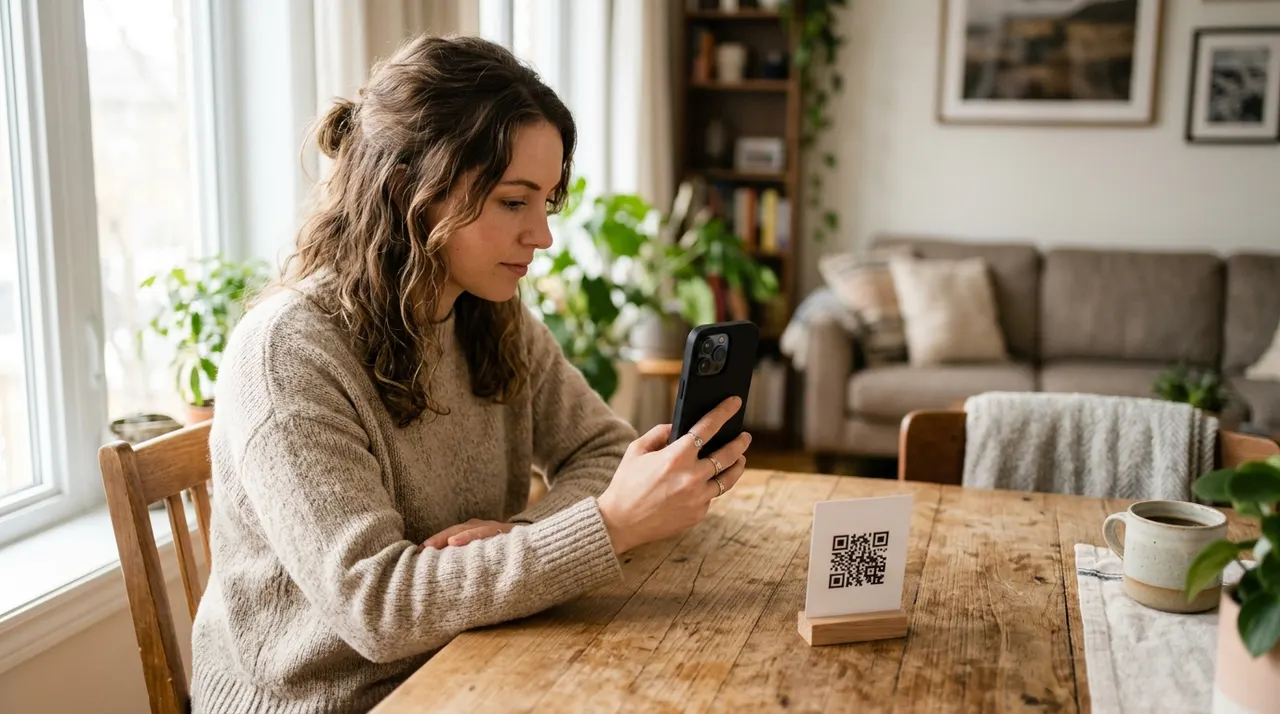
Dicter une clé wifi de vingt caractères mélangeant majuscules, chiffres et symboles, c'est la corvée que tout le monde connaît : on répète trois fois, l'invité se trompe, on recommence. Le QR code wifi supprime cette scène. La personne pointe l'appareil photo de son téléphone vers le code, une bannière apparaît, elle appuie, et la voilà connectée. Pas de mot de passe à épeler, pas de faute de frappe, pas de papier griffonné qui traîne sur le frigo.
Comment fonctionne un QR code wifi
Un QR code wifi n'encode pas une adresse internet mais une petite instruction de connexion lisible par le téléphone. Quand l'appareil scanne le code, il comprend qu'il s'agit d'un réseau et propose de le rejoindre, en remplissant tout seul le nom du réseau et le mot de passe.
Concrètement, le code contient une chaîne de texte structurée qui suit le format WIFI:S:NomDuReseau;T:WPA;P:MotDePasse;;. La lettre S désigne le nom du réseau (le SSID), T indique le type de sécurité (WPA, WPA2 ou rien pour un réseau ouvert), et P porte le mot de passe. Vous n'avez rien à écrire de cette syntaxe : le générateur ci-dessus l'assemble à partir de vos champs et la transforme en modules noirs et blancs.
Deux conséquences découlent de ce fonctionnement. D'abord, le code est statique : le nom du réseau et la clé sont gravés dans le dessin, pas stockés sur un serveur. Il ne dépend d'aucun site et n'expire jamais. Ensuite, la lecture se fait localement : le téléphone n'a pas besoin de connexion internet pour décoder le code, ce qui est logique puisque c'est justement cette connexion qu'il cherche à obtenir.
Pourquoi partager son wifi par QR code
Au-delà du confort, le QR code wifi évite une série de petits problèmes du quotidien.
- Fini les mots de passe dictés. Plus besoin d'épeler une clé interminable ni de la répéter à chaque visite. L'invité scanne, et c'est réglé en deux secondes.
- Zéro faute de frappe. Le mot de passe transmis est exact, lettre pour lettre. Les erreurs de saisie qui provoquent des échecs de connexion à répétition disparaissent.
- Idéal quand le mot de passe est long. Les box récentes imposent souvent des clés complexes, justement difficiles à recopier à la main. Le code les transmet sans effort.
- Réutilisable partout. Le même QR code sert sur une carte posée sur la table, dans un cadre près de l'entrée ou sur l'affichette d'un coin café. Vous le générez une fois et vous l'imprimez autant que nécessaire.
L'idée n'est pas de remplacer votre mot de passe, mais de le rendre partageable sans friction. Vous gardez la même clé, vous offrez simplement une porte d'entrée plus rapide à ceux que vous accueillez.
Où afficher votre QR code wifi
Le même code se décline sur tous les endroits où vos invités ou clients ont besoin de se connecter.
- Chez vous, sur la table ou le frigo. Une petite carte posée dans le salon ou aimantée sur le réfrigérateur permet à la famille et aux amis de se connecter sans vous solliciter à chaque fois.
- Dans une location saisonnière. Pour un gîte ou un appartement loué, afficher le QR code wifi dans le livret d'accueil évite des dizaines de messages de voyageurs qui cherchent le mot de passe.
- Dans un commerce ou un café. Un présentoir sur le comptoir ou une affichette près des tables laisse les clients se connecter seuls, sans monopoliser le personnel pour dicter la clé.
- Au bureau ou en salle de réunion. Pour le réseau invité d'une entreprise, un QR code encadré près de l'accueil permet aux visiteurs de se connecter sans déranger l'équipe informatique.
Un conseil de sécurité simple : réservez le QR code à votre réseau invité quand votre box en propose un. Vos visiteurs accèdent à internet sans toucher au réseau principal où se trouvent vos appareils personnels.
Comment créer votre QR code wifi
Tout se passe dans le générateur en haut de cette page, sans inscription et sans filigrane. Vous renseignez les informations de votre réseau, vous voyez le code se dessiner en direct, puis vous le téléchargez. Comptez moins de deux minutes.
Renseignez les données puis passez à l'aperçu du design. Utilisez des modules sombres sur fond clair, préservez la bordure libre et commencez par un petit logo. La correction d'erreurs ne garantit pas la lecture d'un code abîmé ou décoré.
Avant d'imprimer, prenez un téléphone qui n'est pas encore connecté au réseau et scannez votre propre code pour vérifier que la connexion se fait bien. Ce générateur fait partie d'une famille de codes pour tous les usages : découvrez les autres sur la page des types de QR code, ou revenez à l'accueil pour repartir sur un autre besoin.
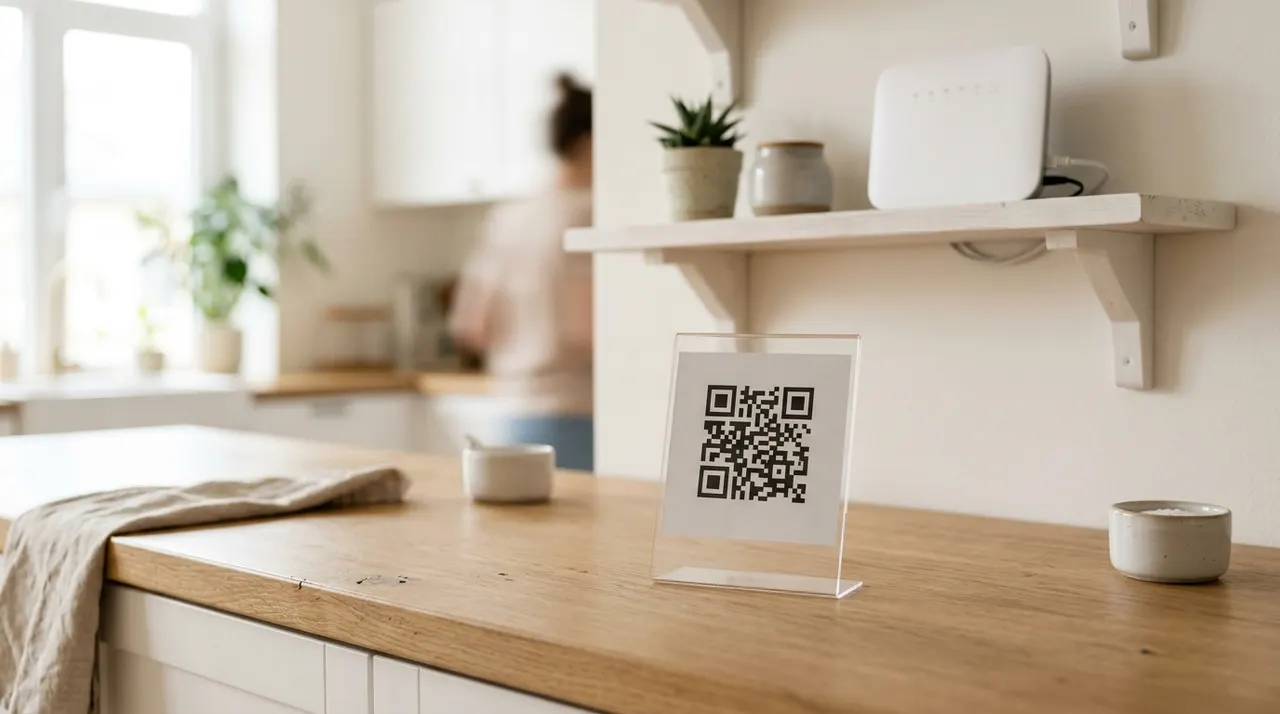
Conseils d'impression et de lecture
Un QR code n'est utile que s'il se lit du premier coup. Quelques règles simples évitent les déconvenues.
- Gardez un fort contraste. Des modules sombres sur un fond clair se lisent par n'importe quelle caméra. Évitez le clair sur clair ou un motif de fond trop chargé derrière le code.
- Laissez la marge blanche. La zone calme autour du code aide le lecteur à se repérer. Si vous la rognez pour gagner de la place, la lecture échoue.
- Respectez une taille minimale. Pour une carte posée sur une table, visez environ 3 à 4 cm de côté. En dessous, l'appareil photo peine à accrocher, surtout en lumière tamisée le soir.
- Adaptez la taille à la distance. Pour une affiche lue à un ou deux mètres, agrandissez nettement le code. Une règle pratique veut que sa taille vaille environ un dixième de la distance de lecture.
- Profitez de la correction d'erreur. Les codes générés ici utilisent un niveau de correction d'erreur élevé, ce qui les garde lisibles même avec un léger défaut d'impression. Ne comptez pas dessus pour compenser un mauvais contraste.
Quelle taille d'impression selon l'usage
La bonne taille dépend de la distance de lecture. Plus le code est lu de loin, plus il doit être grand pour rester accroché par l'appareil photo. Voici des repères concrets selon le support, à respecter avec une marge blanche tout autour.
| Support | Taille du QR code | Distance de lecture | Format conseillé |
|---|---|---|---|
| Carte posée sur une table | 2 à 3 cm | À bout de bras (30 à 50 cm) | PNG ou SVG |
| Chevalet ou présentoir A5 | 4 cm | 50 à 80 cm | SVG |
| Affiche A4 près de l'entrée | 5 à 6 cm | 1 à 1,5 m | SVG |
| Affiche A3 ou panneau mural | 8 cm et plus | 2 m et plus | SVG |
La règle pratique : la taille du code vaut environ un dixième de la distance de lecture. En dessous de 2 cm, même de près, l'appareil photo peine à accrocher le code en lumière tamisée.
Erreurs fréquentes à éviter
La plupart des échecs ne viennent pas du code, mais des informations saisies ou du support.
- Une faute dans le nom du réseau. Le SSID tient compte des majuscules. Si vous écrivez "Livebox" alors que le réseau s'appelle "LiveBox", le téléphone cherchera un réseau inexistant.
- Le mauvais type de sécurité. Choisir WPA pour un réseau configuré en WPA2, ou l'inverse, fait échouer la connexion. Vérifiez le réglage exact de votre box.
- Un mot de passe mal recopié. Le code transmet exactement ce que vous saisissez. Un zéro confondu avec la lettre O, ou une majuscule oubliée, et la connexion sera refusée. Relisez avant de générer.
- Oublier de tester. Imprimer une affiche sans avoir scanné le code une seule fois est le piège classique. Une vérification de dix secondes avec un téléphone non connecté évite un retirage.
- Afficher le code trop publiquement. Le mot de passe étant lisible par quiconque scanne, ne collez pas le code en vitrine sur la rue si vous ne voulez pas partager votre wifi avec les passants.
En suivant ces quelques points, votre QR code wifi fait exactement ce qu'on attend de lui : connecter vos invités en un scan, sans dicter de mot de passe et sans erreur. Renseignez le nom de votre réseau et votre clé dans le générateur ci-dessus, téléchargez en SVG et affichez votre code là où on se connecte chez vous.
Comment ça marche
- 1
Ajoutez le contenu
Renseignez les données puis passez à l'aperçu du design.
- 2
Choisissez un design lisible
Utilisez des modules sombres sur fond clair, préservez la bordure libre et commencez par un petit logo. La correction d'erreurs ne garantit pas la lecture d'un code abîmé ou décoré.
- 3
Exportez et testez
Téléchargez PNG, SVG ou JPEG. Scannez à la taille réelle sur plusieurs téléphones et vérifiez le résultat. Le SVG reste net, mais un code trop petit peut rester illisible.
Questions fréquentes
Comment créer un QR code wifi gratuitement ?+
Renseignez les données puis passez à l'aperçu du design. Utilisez des modules sombres sur fond clair, préservez la bordure libre et commencez par un petit logo. La correction d'erreurs ne garantit pas la lecture d'un code abîmé ou décoré. Téléchargez PNG, SVG ou JPEG. Scannez à la taille réelle sur plusieurs téléphones et vérifiez le résultat. Le SVG reste net, mais un code trop petit peut rester illisible.
Que se passe-t-il quand un invité scanne le code ?+
Son téléphone reconnaît un réseau wifi et propose de s'y connecter d'un seul geste, sans qu'il ait à taper le mot de passe. Le nom du réseau et la clé sont transmis automatiquement par le code.
Le QR code wifi fonctionne-t-il sur iPhone et Android ?+
Oui. Sur iPhone (iOS 11 et plus), l'appareil photo natif lit le code et affiche une bannière pour rejoindre le réseau. Sur Android, l'appareil photo ou Google Lens proposent la même connexion. Sur les modèles plus anciens, une application gratuite de lecture de QR code suffit.
Est-ce que partager mon wifi par QR code est sûr ?+
Le mot de passe est encodé en clair à l'intérieur du dessin, comme si vous l'écriviez sur un papier. Quiconque scanne le code peut donc se connecter. Affichez-le là où vous accueillez vos invités, et évitez de le publier sur internet ou de le coller en pleine rue.
Mon mot de passe est-il envoyé sur un serveur ?+
Non. Le QR code est calculé dans votre navigateur et la clé est inscrite directement dans l'image, pas sur un site distant. Il n'y a ni compte à créer, ni suivi, ni lien externe qui pourrait tomber en panne.
Le code expire-t-il si je le garde longtemps ?+
Non. Le code généré ici est statique : le nom du réseau et le mot de passe vivent à l'intérieur du dessin. Il fonctionne indéfiniment, tant que vous ne changez pas le mot de passe de votre box.
Que faire si je change le mot de passe de mon wifi ?+
Comme le code est statique, il garde l'ancien mot de passe. Si vous modifiez la clé de votre box, revenez sur cette page, générez un nouveau QR code avec la nouvelle clé et réimprimez votre support. C'est gratuit et cela prend une minute.
Quelle taille d'impression choisir pour l'afficher ?+
Pour une carte posée sur une table ou un comptoir, un QR code d'environ 3 à 4 cm de côté se lit confortablement à bout de bras. Pour une affiche lue de plus loin, agrandissez proportionnellement, en SVG pour rester net, et gardez toujours une marge blanche autour.
Faut-il télécharger en PNG ou en SVG pour mon QR code wifi ?+
Choisissez le PNG pour un usage à l'écran ou une impression rapide en petite taille, et le SVG dès que vous imprimez en grand. Le SVG est un format vectoriel : il reste parfaitement net quelle que soit la taille, sans pixels visibles. Pour une affiche A3 ou un cadre, le SVG évite tout flou sur les modules du code.
Puis-je créer un QR code pour le réseau invité de ma box ?+
Oui, et c'est même recommandé. La plupart des box françaises proposent un réseau wifi invité séparé du réseau principal. Générez le QR code avec le nom et la clé de ce réseau invité : vos visiteurs accèdent à internet sans atteindre vos appareils personnels ni votre réseau domestique.
Le QR code wifi fonctionne-t-il sans connexion internet active ?+
Oui. La lecture du code se fait entièrement en local, sur le téléphone, sans qu'aucune donnée ne passe par internet. C'est logique, puisque c'est justement la connexion que l'appareil cherche à établir. Le code transmet le nom du réseau et le mot de passe, puis le téléphone se connecte à votre box.